


-
 Kit On-Grid/Hybrid cu invertor SUNGROW
12.721,94 lei – 81.924,26 leiInterval de prețuri: 12.721,94 lei până la 81.924,26 lei include TVA21%
-
Kit On-Grid/Hybrid cu invertor HUAWEI
13.025,65 lei – 86.006,80 leiInterval de prețuri: 13.025,65 lei până la 86.006,80 lei include TVA21%
-
Kit On-Grid/Hybrid cu invertor SOFAR Evaluat la 5.00 din 511.712,80 lei – 71.688,87 leiInterval de prețuri: 11.712,80 lei până la 71.688,87 lei include TVA21%


Ghid pentru clienți · Invertoare Sungrow
Reconectarea invertorului Sungrow la WiFi
Ați schimbat routerul, parola WiFi sau furnizorul de internet, iar aplicația iSolarCloud nu mai afișează date? Refaceți conexiunea în câțiva pași simpli, direct din aplicația de pe telefon.
- Durează aproximativ 10 minute
- Aveți nevoie de telefon, conexiune WiFi și aplicația iSolarCloud
- Fără unelte și fără deschiderea invertorului
Configurarea se face prinmodulul WiNet
Înainte de a începe
Trei verificări rapide care vă scutesc de cele mai frecvente probleme.
Semnal WiFi lângă invertor
Mergeți cu telefonul lângă invertor și verificați că rețeaua de acasă apare în listă și are semnal puternic. Dacă telefonul nu vede rețeaua acolo, nici invertorul nu o va vedea — e nevoie de un amplificator WiFi (extender).
Doar rețele de 2,4 GHz
Modulul WiNet se conectează numai la rețele de 2,4 GHz. Dacă routerul are rețele separate de 2,4 GHz și 5 GHz, alegeți-o pe cea de 2,4 GHz.
Nu ați schimbat nimic?
Dacă routerul, parola și furnizorul sunt aceleași, reporniți întâi routerul și așteptați câteva minute. De multe ori conexiunea se reface singură. Dacă nu, reporniți loggerul (modulul WiNet): scoateți-l din invertor și reintroduceți-l.
Alegeți metoda de configurare
Recomandat
Metoda rapidă
Din contul dumneavoastră iSolarCloud: Profile → Maintenance center → WLAN configuration, apoi scanați codul QR. Fără parole de service.
Începeți aici → AlternativăMetoda avansată (acces local)
Pe aceeași cale, dar prin Profile → Maintenance center → Local access, cu autentificare locală în invertor. Folosiți-o dacă metoda rapidă nu funcționează.
Vedeți metoda avansată →
Metoda rapidă · Recomandat
Configurare din contul iSolarCloud
Pentru versiunea nouă a aplicației iSolarCloud. Aveți nevoie de contul dumneavoastră iSolarCloud și trebuie să stați lângă invertor pe toată durata configurării. Ecranele sunt în limba engleză; mai jos găsiți explicația pentru fiecare.
Instalați sau deschideți aplicația iSolarCloud
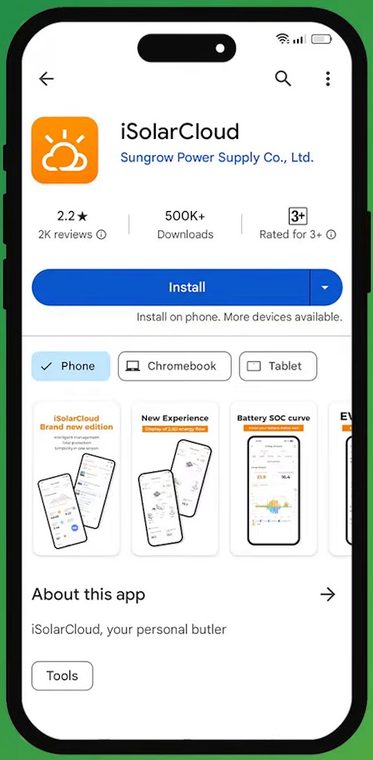
Descărcați iSolarCloud (Sungrow Power Supply Co., Ltd.) din Google Play sau App Store. Pictograma este portocalie, cu un soare și un nor. Dacă o aveți deja, doar deschideți-o.

Identificați modulul WiFi de sub invertor
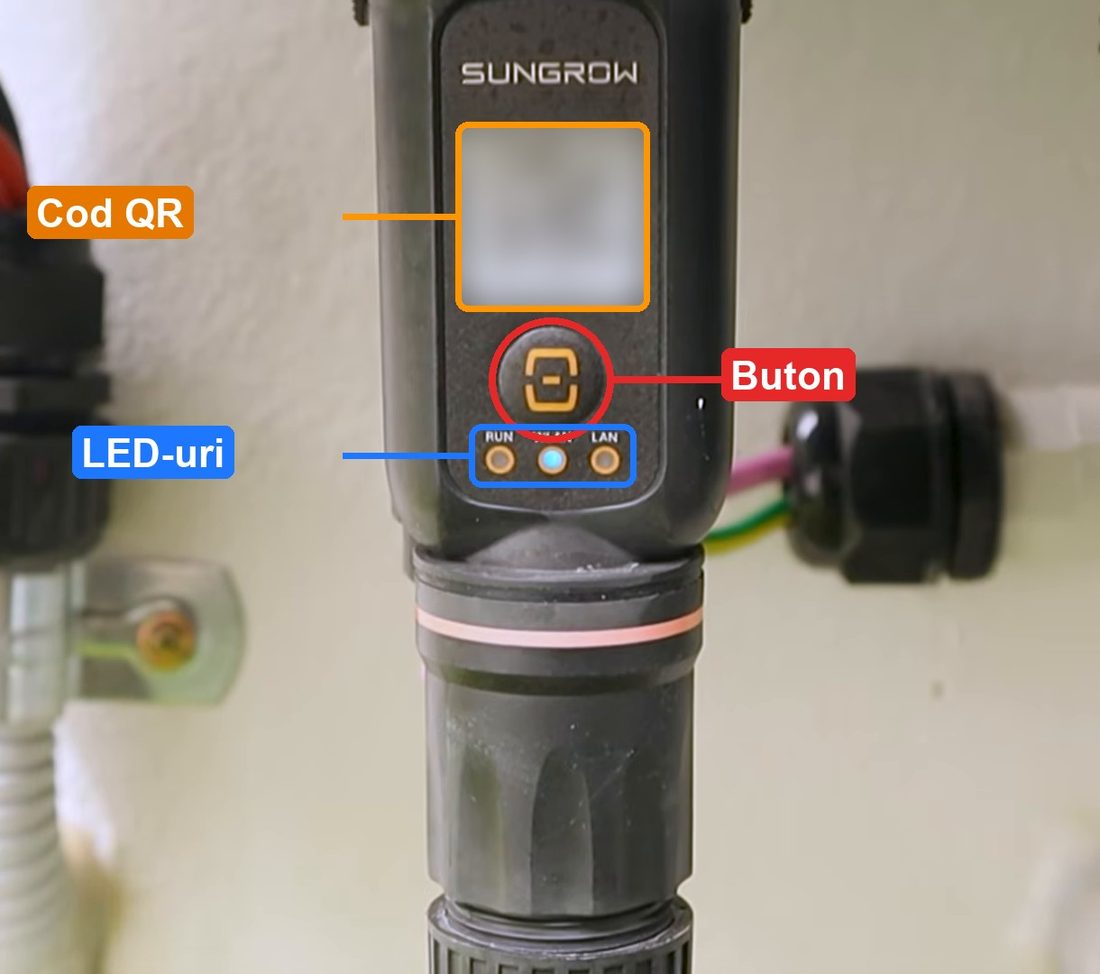
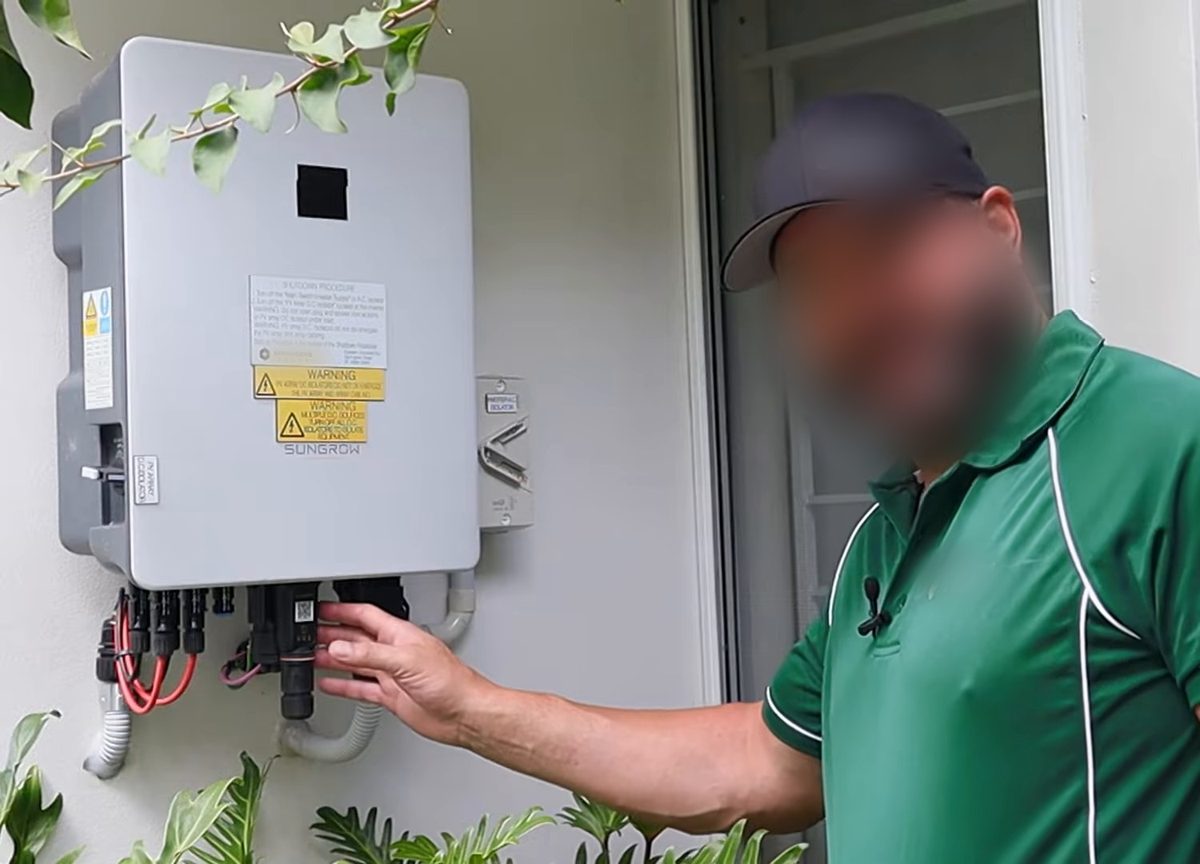
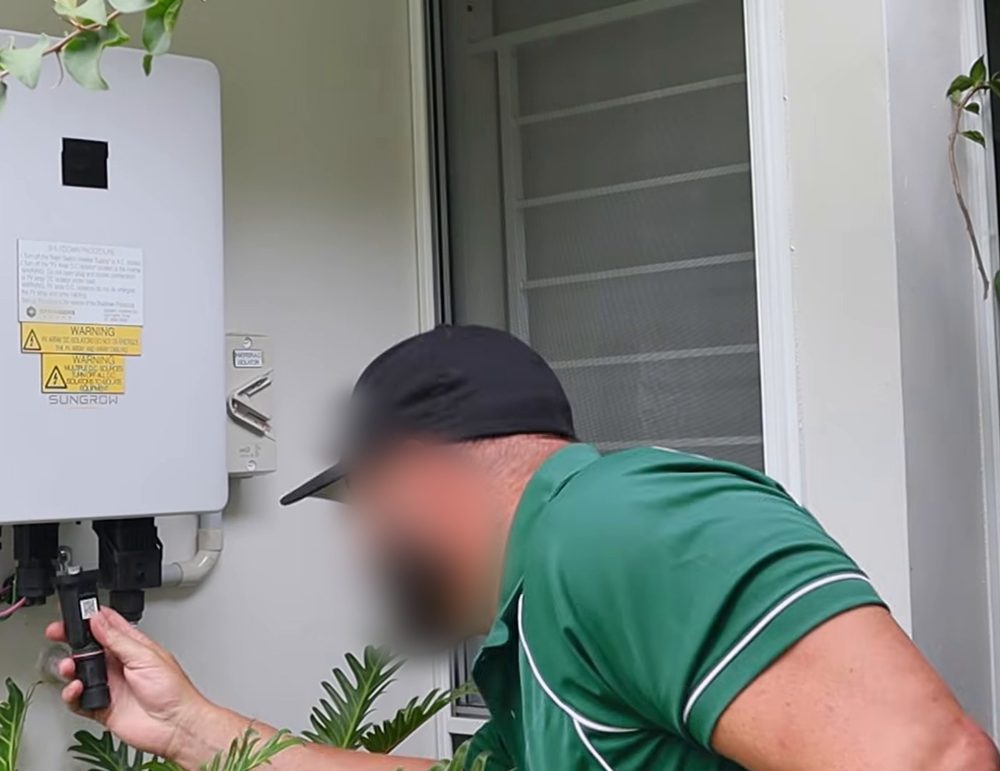
Modulul de comunicație WiNet este „stick-ul” negru conectat în partea de jos a invertorului, printre cabluri. Pe el găsiți un cod QR, un buton și trei LED-uri: RUN, WLAN și LAN.

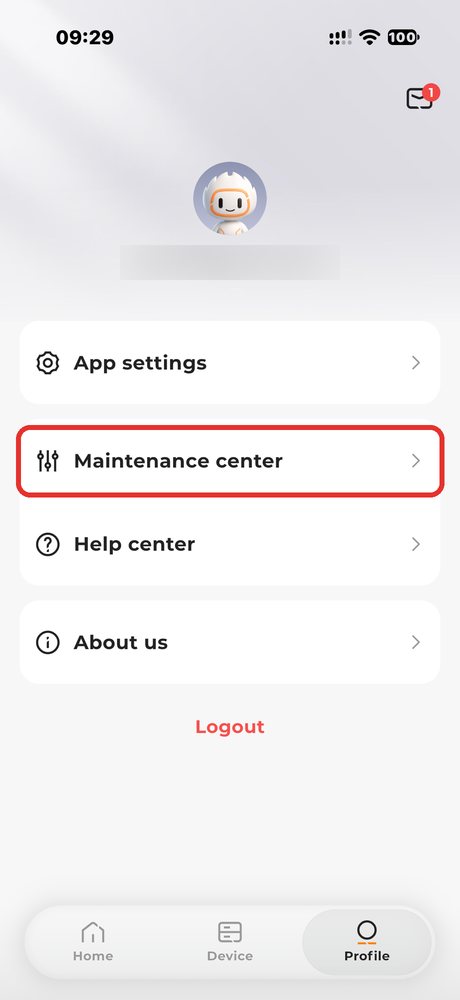
Autentificați-vă și apăsați „Profile”
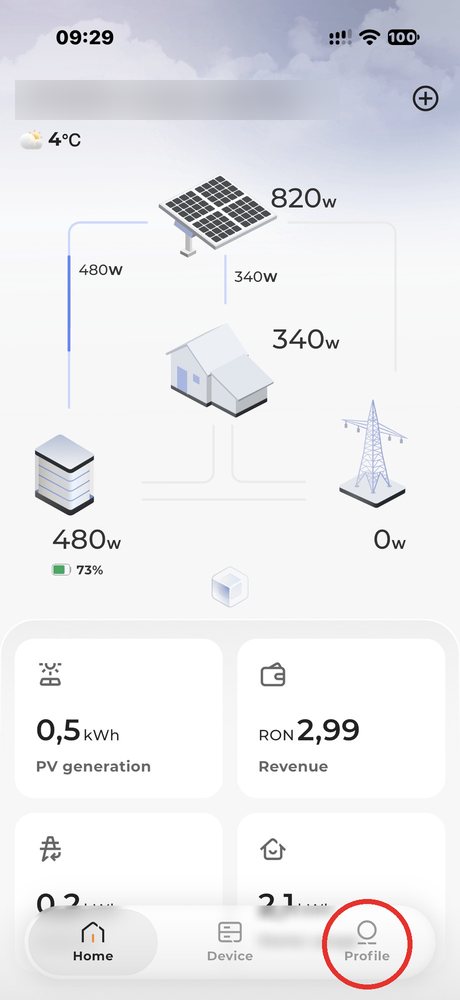
În aplicația iSolarCloud autentificați-vă în contul dumneavoastră. În bara de jos apăsați pe Profile.
Dacă ecranele diferă de cele de mai jos, actualizați aplicația din Google Play sau App Store la cea mai nouă versiune.

Deschideți „Maintenance center”
În pagina Profile apăsați pe Maintenance center (centrul de mentenanță).
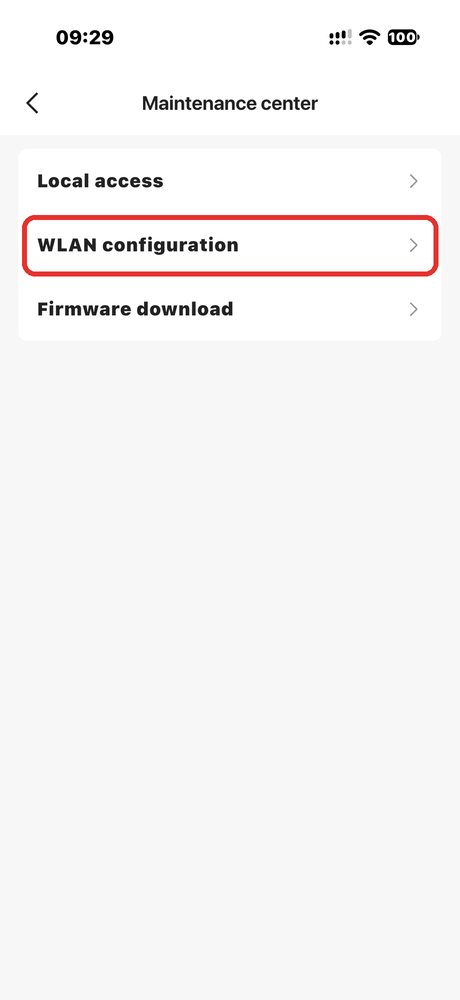
Alegeți „WLAN configuration”
În Maintenance center apăsați pe WLAN configuration.
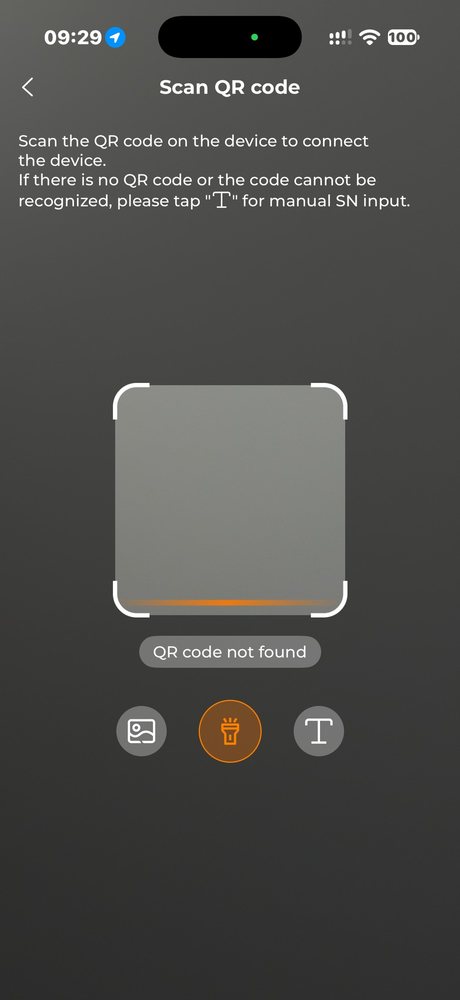
Scanați codul QR de pe modulul WiNet
Se deschide ecranul Scan QR code. Îndreptați camera spre codul QR de pe modulul WiNet de sub invertor.
Dacă codul nu poate fi citit, apăsați butonul „T” și introduceți manual seria (S/N) scrisă sub codul QR. Butonul din mijloc aprinde lanterna telefonului.
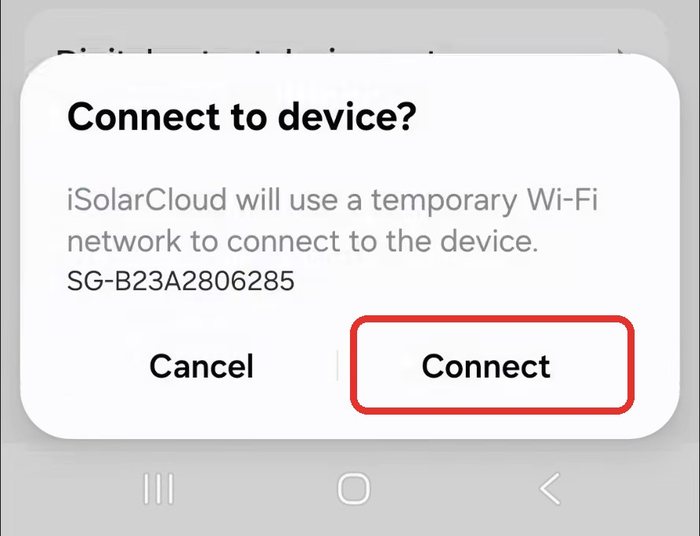
Ecranul de scanare Conectați-vă la modul: apăsați „Connect”
Aplicația vă întreabă „Connect to device?”: telefonul se conectează temporar la rețeaua WiFi a modulului (numele începe cu SG-). Apăsați Connect (pe iPhone, apoi Join).
Urmăriți mesajele din aplicație la fiecare pas și faceți exact ce vi se cere: dacă aplicația vă cere să apăsați butonul modulului WiNet o dată, apăsați o dată; dacă vă cere să-l apăsați de 3 ori, apăsați de 3 ori.
Dacă aplicația nu se poate conecta la modul, apăsați de 3 ori butonul de pe modulul WiNet și încercați din nou. Dacă tot nu merge, folosiți metoda avansată.

Apăsați „Connect” Alegeți rețeaua de acasă și introduceți parola
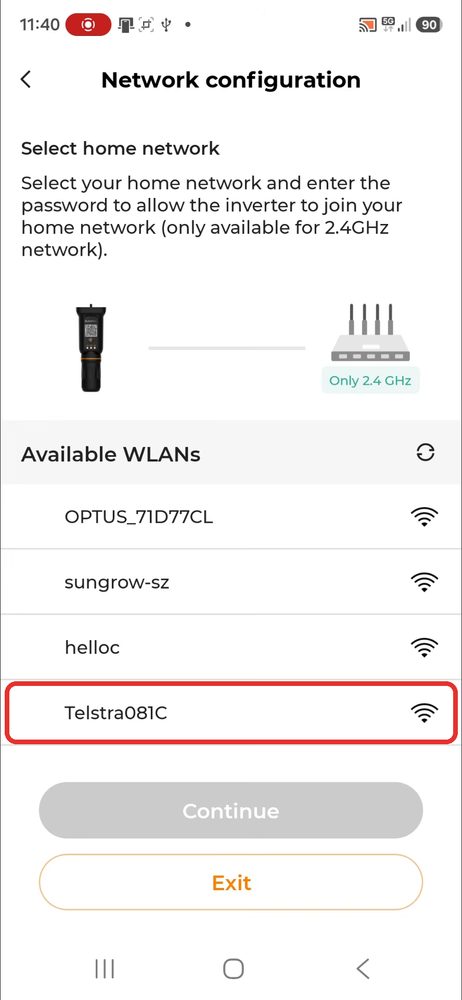
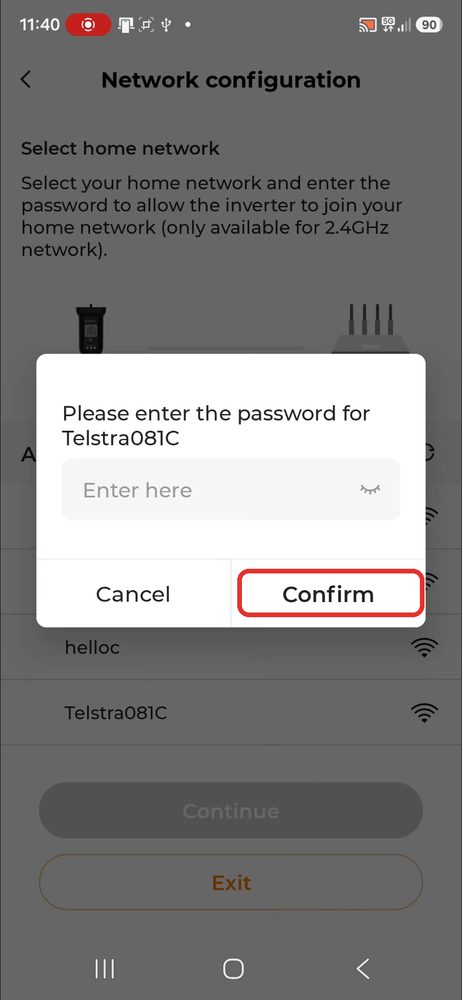
Pe ecranul Network configuration, în lista Available WLANs, apăsați pe rețeaua dumneavoastră de acasă. Introduceți parola WiFi și apăsați Confirm.
Atenție: sunt acceptate doar rețele de 2,4 GHz. Parola ține cont de literele mari și mici. Dacă rețeaua nu apare, apăsați simbolul de reîmprospătare din dreapta listei.

Alegeți rețeaua Parola și „Confirm” Apăsați „Continue”
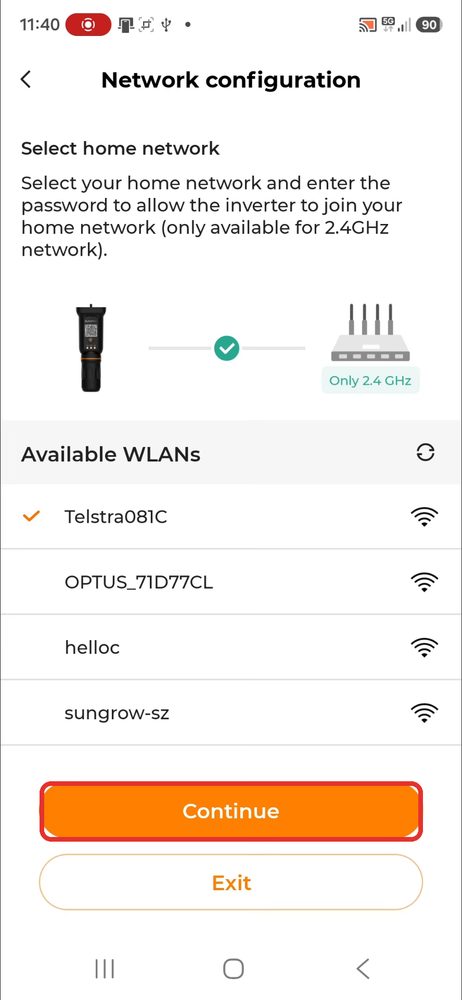
Rețeaua aleasă primește o bifă, iar între modul și router apare un semn verde. Apăsați Continue.
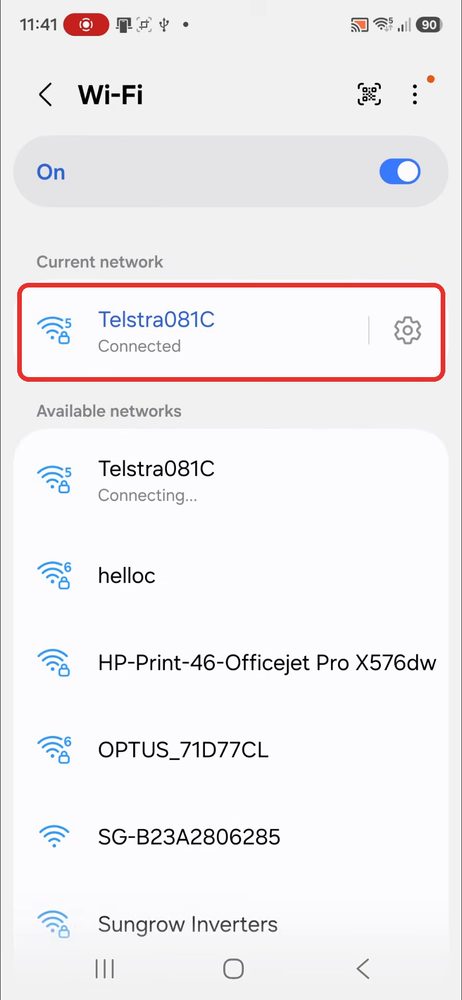
Reconectați telefonul la rețeaua de acasă
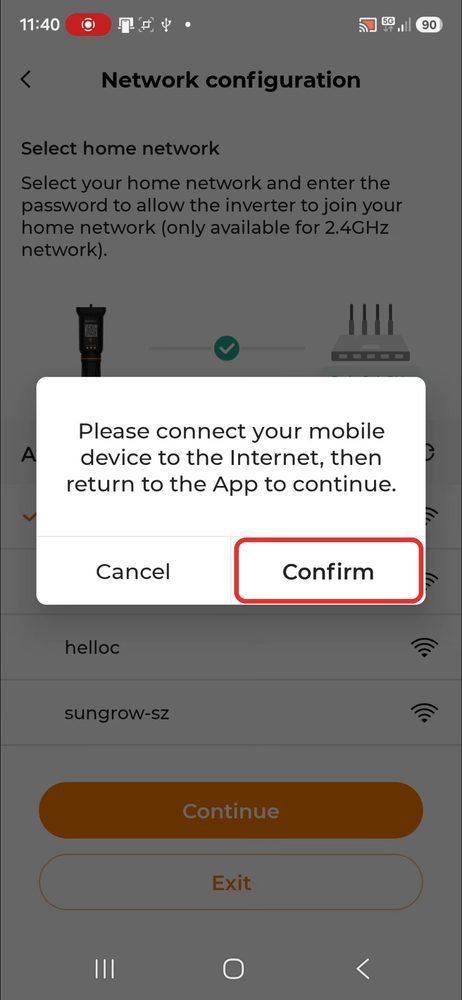
Apare mesajul „Please connect your mobile device to the Internet, then return to the App to continue.” Apăsați Confirm.
Telefonul a rămas conectat la rețeaua temporară a modulului (SG-…). Deschideți setările WiFi ale telefonului, conectați-vă din nou la rețeaua de acasă, apoi reveniți în aplicație.
Apăsați „Confirm” Telefonul, din nou pe rețeaua de acasă Verificați că invertorul este conectat
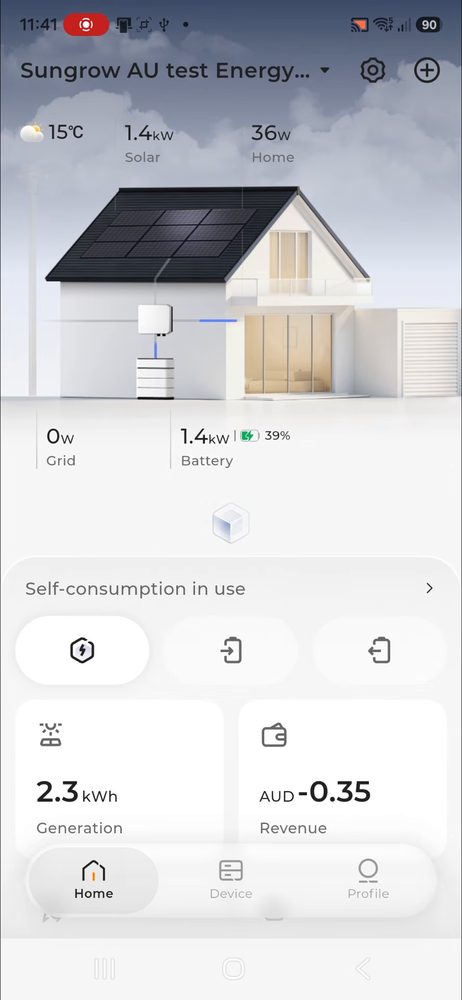
Reveniți în iSolarCloud: în câteva minute datele centralei se actualizează din nou.
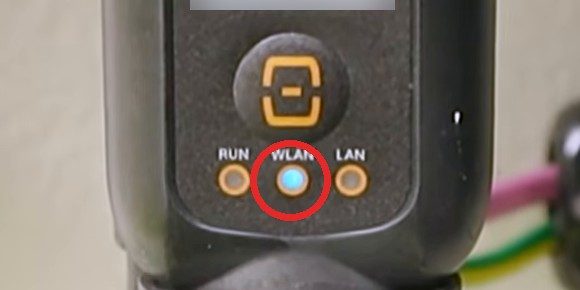
Pe modulul WiNet, LED-ul WLAN trebuie să lumineze albastru, continuu (fără să clipească).
Gata! Invertorul este din nou conectat la internet.
Datele se actualizează 
LED WLAN albastru continuu
Metoda avansată · Acces local
Configurare prin acces local la modulul WiNet
Folosiți această metodă dacă metoda rapidă nu găsește modulul, dacă în Setări nu apare opțiunea WLAN configuration sau dacă nu aveți acces la contul iSolarCloud al centralei. Urmați pașii în ordine, stând lângă invertor.
Instalați sau deschideți aplicația iSolarCloud
Descărcați iSolarCloud (Sungrow Power Supply Co., Ltd.) din Google Play sau App Store. Pictograma este portocalie, cu un soare și un nor. Dacă o aveți deja, doar deschideți-o.
Identificați modulul WiFi de sub invertor
Modulul de comunicație WiNet este „stick-ul” negru conectat în partea de jos a invertorului, printre cabluri. Pe el găsiți un cod QR, un buton și trei LED-uri: RUN, WLAN și LAN.
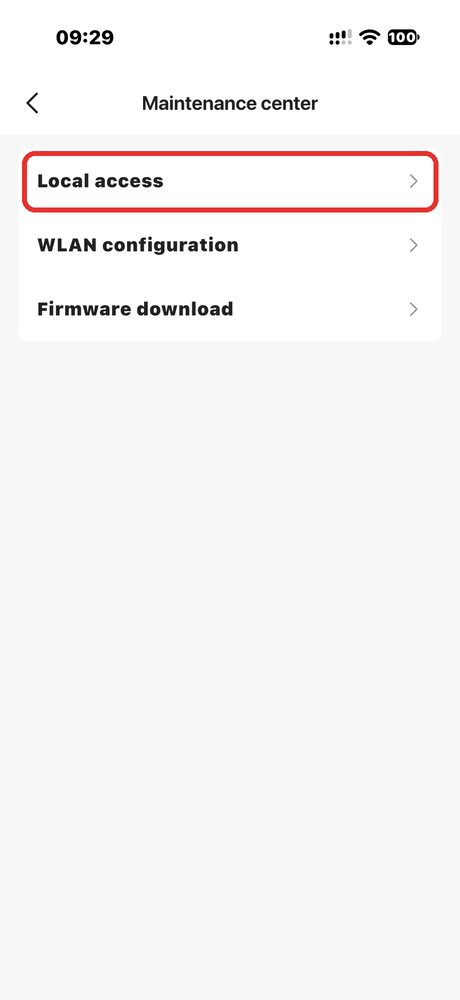
Mergeți la „Profile” → „Maintenance center” → „Local access”
În bara de jos apăsați pe Profile, apoi pe Maintenance center și alegeți Local access — telefonul se va conecta direct la invertor.
În versiunile mai vechi ale aplicației, opțiunea se găsește la Support → Local Access.
Maintenance center Local access Scanați codul QR de pe modul
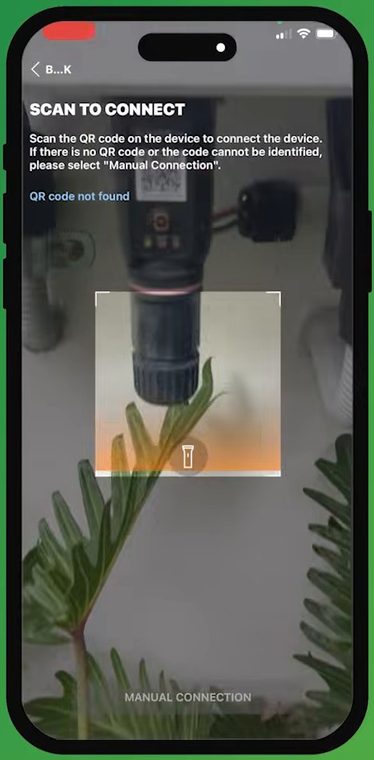
Se deschide camera (Scan to connect). Îndreptați-o spre codul QR de pe modulul WiNet.
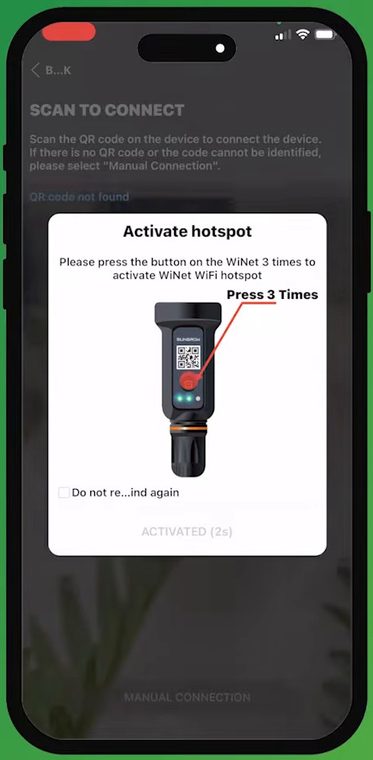
După scanare, aplicația afișează mesajul Activate hotspot. Lăsați-l deschis și treceți la pasul următor.

Scanarea codului QR Mesajul „Activate hotspot” Apăsați butonul modulului de 3 ori
Apăsați scurt, de 3 ori butonul de pe modulul WiNet. Modulul pornește o rețea WiFi temporară (hotspot), prin care telefonul se conectează direct la invertor.
Apoi confirmați în aplicație, în fereastra „Activate hotspot — Press 3 Times”.

Butonul este marcat cu roșu Permiteți conectarea la rețeaua modulului
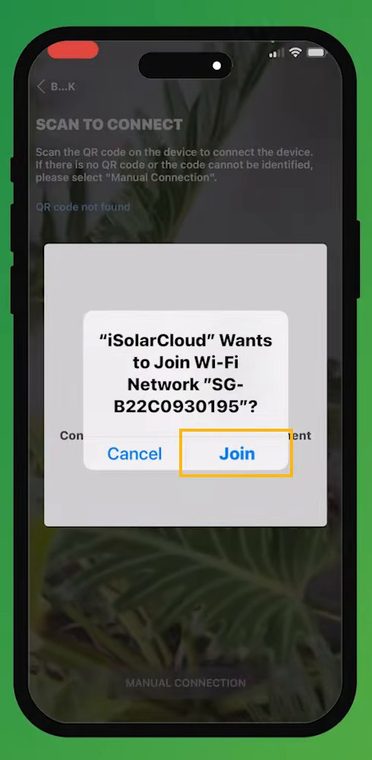
Telefonul vă întreabă dacă iSolarCloud se poate conecta la rețeaua modulului (numele începe cu SG-, urmat de seria modulului). Apăsați Join (Conectare).
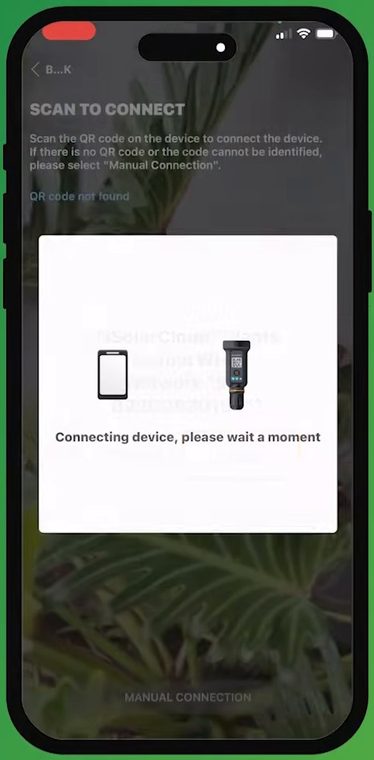
Așteptați mesajul „Connecting device, please wait a moment”.

Apăsați „Join” Conectare în curs Autentificați-vă local în invertor
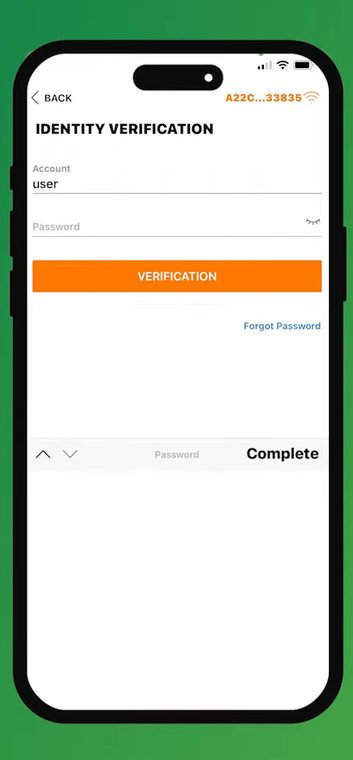
Pe ecranul Identity Verification introduceți datele implicite de acces local, apoi apăsați VERIFICATION.
- Cont (Account)
- user
- Parolă (Password)
- pw1111
Sunt datele implicite ale invertoarelor Sungrow pentru accesul local: „pw” urmat de patru cifre de 1. Dacă nu sunt acceptate, sunați-ne.
Schimbarea parolei: dacă aplicația vă cere, din motive de securitate, să schimbați parola implicită, introduceți o parolă nouă. Notați-o într-un loc sigur — o veți folosi la următoarele autentificări locale.

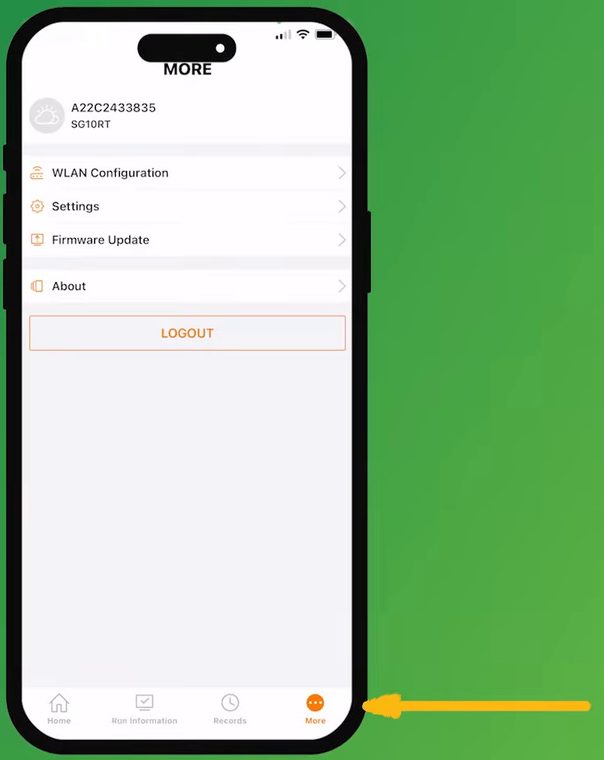
Deschideți meniul „More”
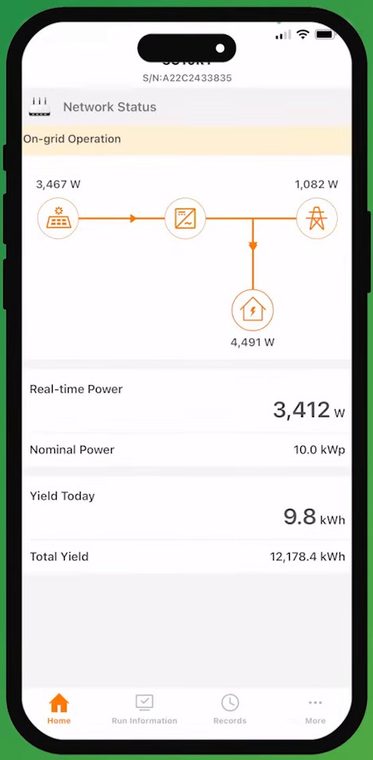
După autentificare vedeți pagina invertorului: puterea în timp real, producția zilei etc. Apăsați pe More, ultima pictogramă din dreapta jos.
Pagina invertorului 
Butonul „More” Alegeți „WLAN Configuration”
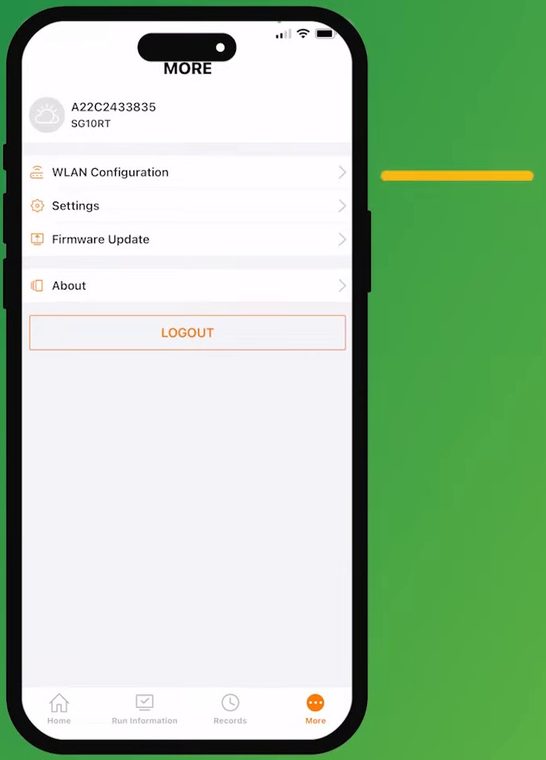
În meniul More apăsați pe WLAN Configuration (configurare WiFi).

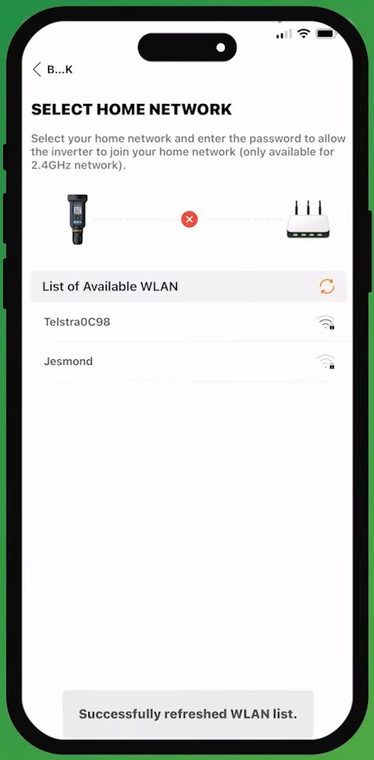
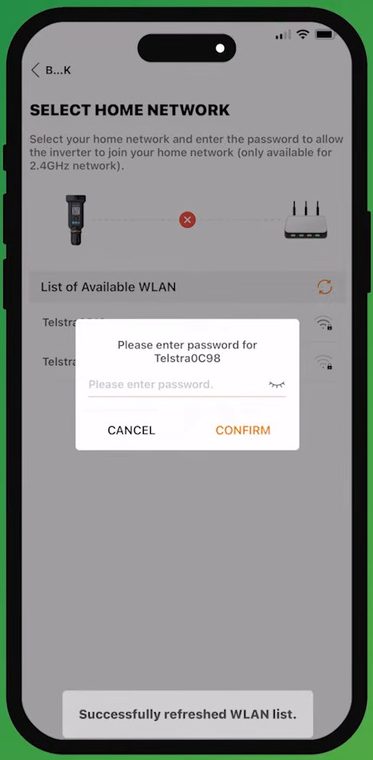
Alegeți rețeaua de acasă și introduceți parola
În lista List of Available WLAN apăsați pe rețeaua dumneavoastră de acasă. Introduceți parola WiFi și apăsați CONFIRM.
Atenție: parola ține cont de literele mari și mici. O parolă greșită este cea mai frecventă cauză de eșec. Dacă rețeaua nu apare, apăsați simbolul de reîmprospătare din dreapta listei.
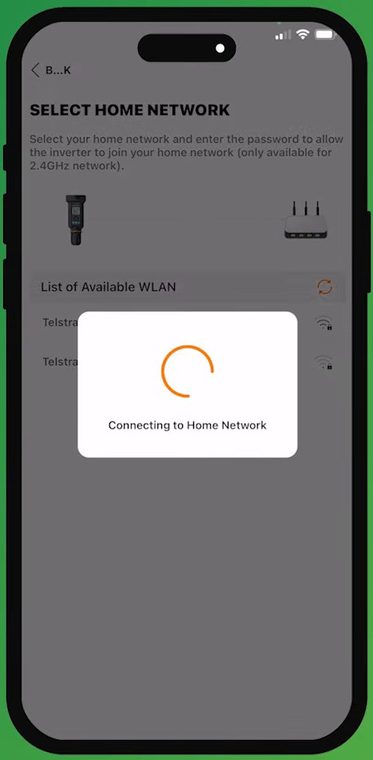
Lista rețelelor Introducerea parolei Așteptați confirmarea
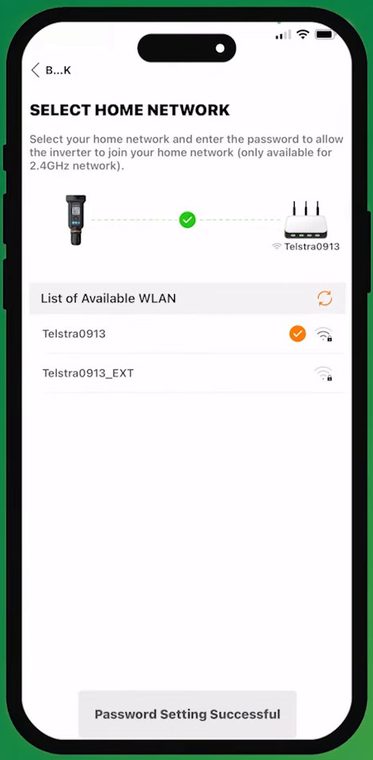
Apare mesajul „Connecting to Home Network”. După câteva secunde se afișează Password Setting Successful, iar punctul dintre modul și router devine verde.
Conectare în curs Conectare reușită Verificați LED-ul WLAN de pe modul
LED-ul WLAN de pe modulul WiNet trebuie să lumineze albastru, continuu (fără să clipească). Invertorul este conectat, iar datele vor reapărea în scurt timp în contul dumneavoastră iSolarCloud.
Gata! Verificați ca telefonul să se fi reconectat la rețeaua WiFi de acasă.
LED WLAN albastru continuu = conectat
Dacă tot nu se conectează
- Scoateți modulul WiNet. Are câte o clemă pe fiecare parte: apăsați-le și trageți modulul în jos.
- Așteptați câteva secunde, apoi reintroduceți modulul până se fixează în cleme.
- Reluați configurarea cu metoda rapidă sau, dacă nu funcționează, cu metoda avansată de la pasul 3 („Maintenance center” → „Local access”).
- Rețeaua este de 2,4 GHz și are semnal bun lângă invertor
- Parola WiFi este corectă, cu literele mari și mici exacte
- Telefonul a stat aproape de modul pe toată durata configurării
Atenție — pericol de electrocutare! Nu deschideți carcasa invertorului și nu deconectați alte cabluri în afară de modulul WiNet. Invertorul și cablurile panourilor fotovoltaice funcționează la tensiuni foarte mari (curent continuu de sute de volți), care rămân prezente chiar și după oprirea invertorului, cât timp panourile primesc lumină. Atingerea acestora poate provoca electrocutare, arsuri grave sau deces, iar intervențiile neautorizate pot produce incendii, deteriorarea echipamentului și pierderea garanției. Orice altă intervenție se face numai de către un electrician autorizat. Dacă aveți orice nelămurire sau nu vă simțiți în siguranță, preferați întotdeauna să apelați la serviciile unui electrician autorizat.
Aveți nevoie de ajutor?
Dacă invertorul nu se conectează nici după acești pași, sunați-ne și programăm vizita unui tehnician.
0730 040 065
Luni – Vineri, 08:30 – 16:00
Descărcați ghidul PDF
Capturile de ecran provin din aplicația iSolarCloud și pot diferi ușor în funcție de versiunea aplicației.