


-
 Kit On-Grid/Hybrid cu invertor SUNGROW
12.721,94 lei – 81.924,26 leiInterval de prețuri: 12.721,94 lei până la 81.924,26 lei include TVA21%
-
Kit Off-Grid Evaluat la 5.00 din 527.920,75 lei – 38.061,76 leiInterval de prețuri: 27.920,75 lei până la 38.061,76 lei include TVA21%
-
Kit On-Grid/Hybrid cu invertor SOFAR Evaluat la 5.00 din 511.712,80 lei – 71.688,87 leiInterval de prețuri: 11.712,80 lei până la 71.688,87 lei include TVA21%


Ghid pentru clienți · Invertoare Sofar
Reconectarea invertorului Sofar la WiFi
Ați schimbat routerul, parola WiFi sau furnizorul de internet, iar aplicația Solarman Smart sau SofarCloud nu mai afișează date? Refaceți conexiunea loggerului WiFi în câțiva pași, direct de pe telefon.
- Durează aproximativ 10 minute
- Aveți nevoie de telefon, conexiune WiFi și aplicația Solarman Smart sau SofarCloud
- Fără unelte și fără deschiderea invertorului
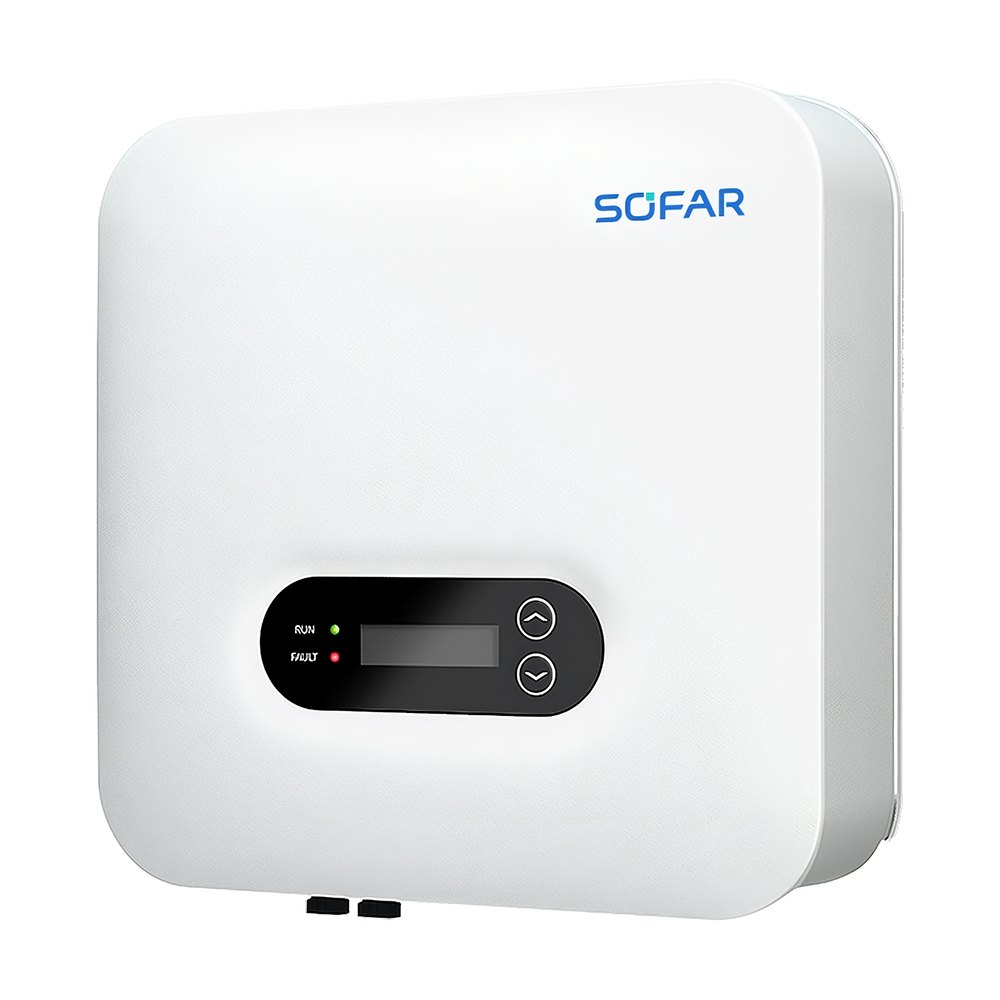
Configurarea se face prinloggerul WiFi LSW-3
Înainte de a începe
Trei verificări rapide care vă scutesc de cele mai frecvente probleme.
Semnal WiFi lângă invertor
Mergeți cu telefonul lângă invertor și verificați că rețeaua de acasă apare în listă și are semnal puternic. Dacă telefonul nu vede rețeaua acolo, nici loggerul nu o va vedea — e nevoie de un amplificator WiFi (extender).
Doar rețele de 2,4 GHz
Loggerul se conectează numai la rețele de 2,4 GHz. Dacă routerul are rețele separate de 2,4 GHz și 5 GHz, alegeți-o pe cea de 2,4 GHz.
Nu ați schimbat nimic?
Dacă routerul, parola și furnizorul sunt aceleași, reporniți întâi routerul și așteptați câteva minute. Dacă nu, reporniți loggerul: țineți apăsat butonul de pe logger 5 secunde.
Alegeți metoda de configurare
Recomandat
Configurare din aplicația Solarman Smart
Din aplicația Solarman Smart: Device → Logger (…) → Network Settings, apoi alegeți rețeaua de acasă.
Începeți aici → Aplicația SofarCloudConfigurare din aplicația SofarCloud
Dacă centrala este în aplicația SofarCloud: Maintenance → Near Field O&M → Scan, apoi alegeți rețeaua de acasă.
Vedeți metoda SofarCloud → AlternativăMetoda avansată (din browser)
Conectare directă la logger și configurare din browser, la adresa 10.10.100.254. Folosiți-o dacă metoda rapidă nu funcționează.
Vedeți metoda avansată →
Aplicația Solarman Smart · Recomandat
Configurare din aplicația Solarman Smart
Urmăriți mesajele din aplicație la fiecare pas și stați lângă invertor pe toată durata configurării. Ecranele sunt în limba engleză; mai jos găsiți explicația pentru fiecare.
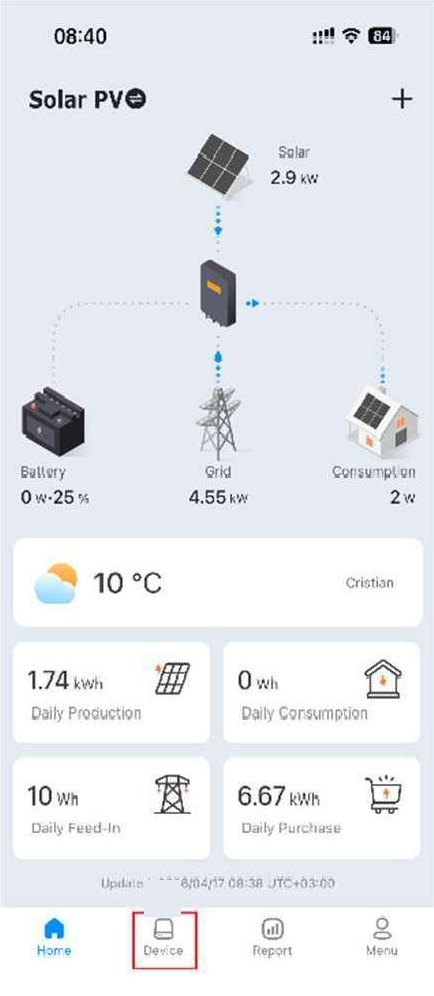
Deschideți Solarman Smart și apăsați „Device”
Deschideți aplicația Solarman Smart și autentificați-vă în contul dumneavoastră. În bara de jos apăsați pe Device.
Dacă nu aveți aplicația, descărcați-o din Google Play sau App Store. Dacă ecranele diferă, actualizați-o la cea mai nouă versiune.

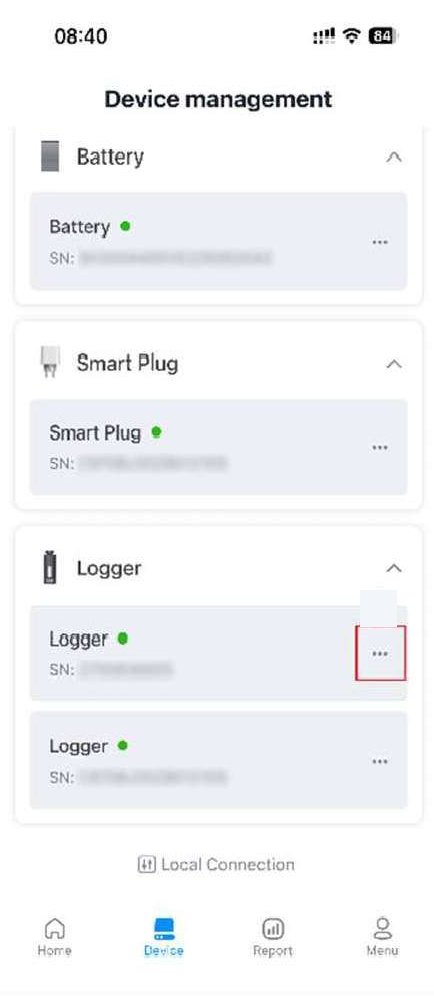
Apăsați „…” lângă Logger
În Device management, la secțiunea Logger, apăsați pe cele trei puncte (…) din dreptul loggerului.
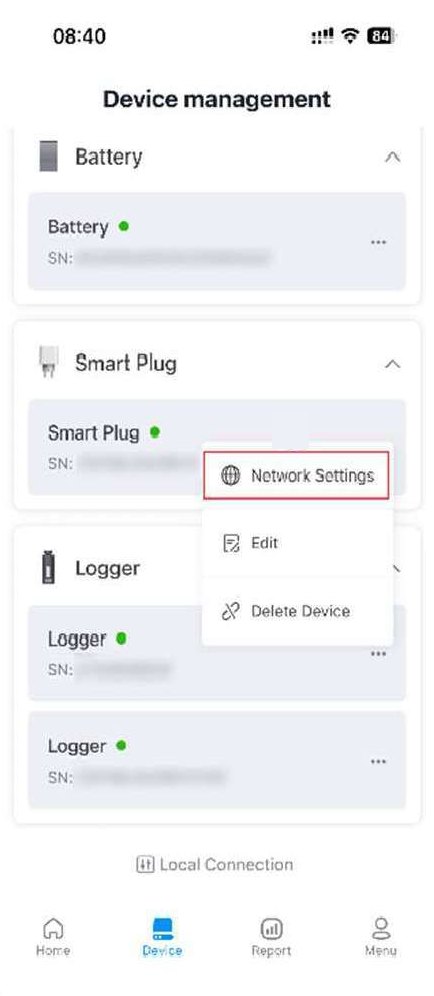
Alegeți „Network Settings”
Din meniul apărut alegeți Network Settings (setări rețea).
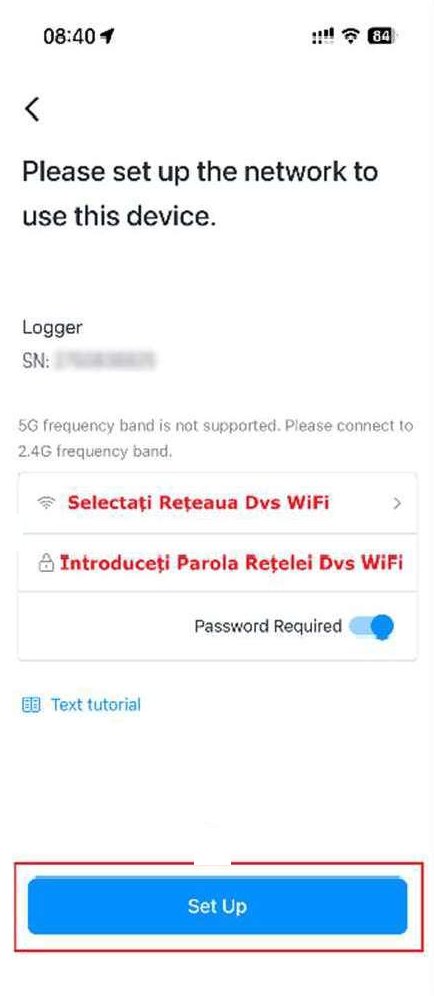
Alegeți rețeaua WiFi, introduceți parola și apăsați „Set Up”
Apăsați pe câmpul de rețea și alegeți rețeaua dumneavoastră de acasă, apoi introduceți parola WiFi. Apăsați Set Up.
Atenție: sunt acceptate doar rețele de 2,4 GHz (rețelele de 5 GHz nu sunt suportate). Parola ține cont de literele mari și mici.
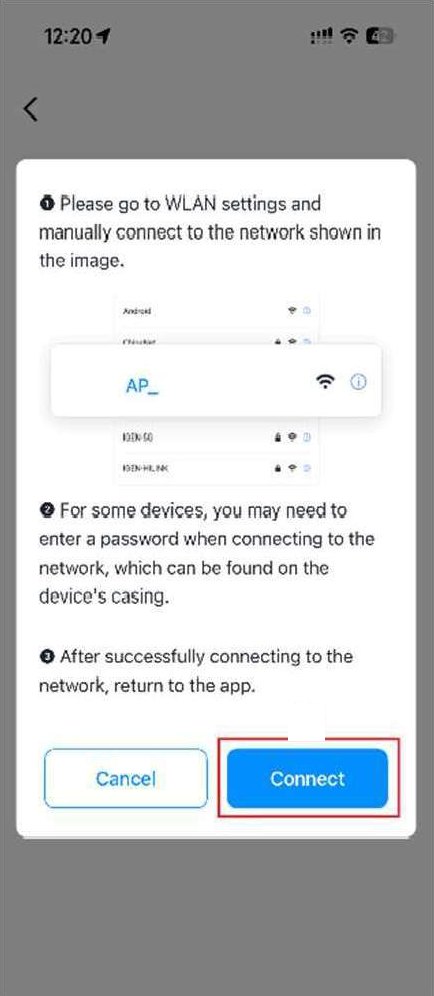
Apăsați „Connect”
Aplicația vă cere să vă conectați telefonul la rețeaua WiFi a loggerului (numele începe cu AP_). Apăsați Connect.
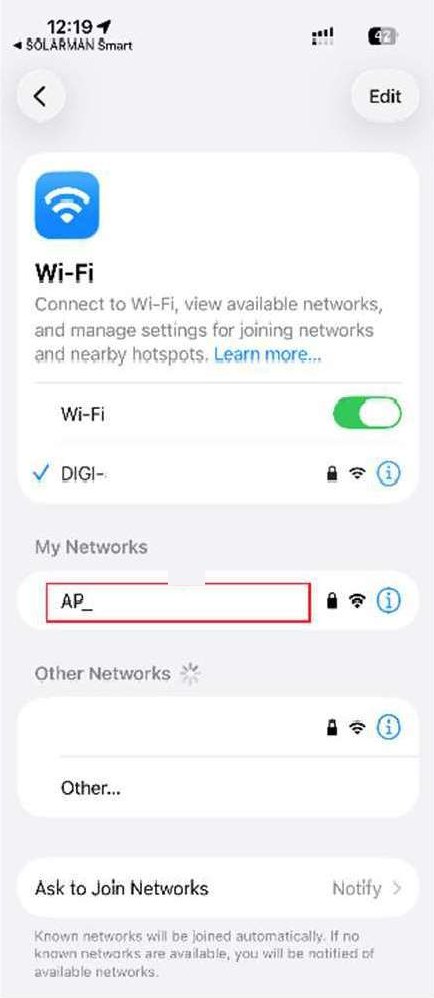
Conectați telefonul la rețeaua „AP_…” a loggerului
Se deschid setările WiFi ale telefonului. Alegeți rețeaua care începe cu AP_ (urmată de seria loggerului).
Dacă rețeaua AP_… nu apare, adăugați-o manual: Adăugare rețea / Altele…, nume AP_ + seria (SN) loggerului (ex. AP_123456789), securitate WPA/WPA2, parola de pe eticheta loggerului.

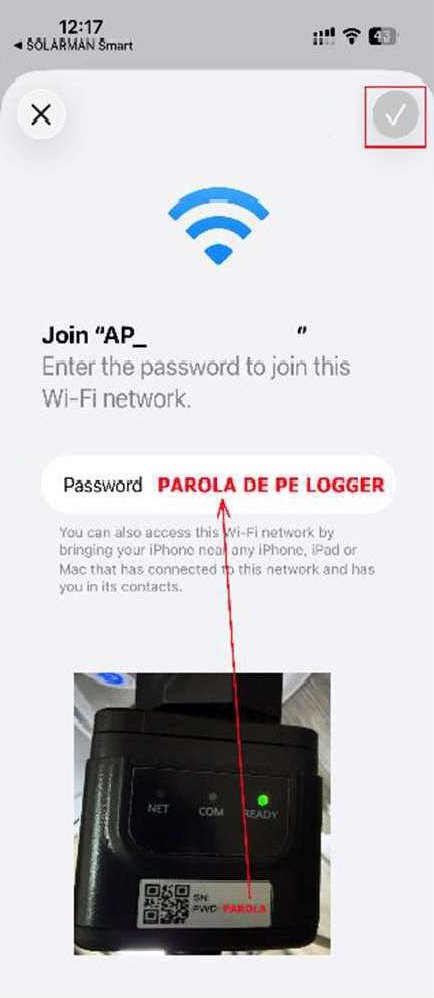
Introduceți parola de pe eticheta loggerului
Introduceți parola PWD scrisă pe eticheta loggerului și confirmați (Join / Conectare).
Dacă telefonul avertizează că rețeaua nu are acces la internet, alegeți Rămâneți conectat.
Reveniți în aplicația Solarman Smart
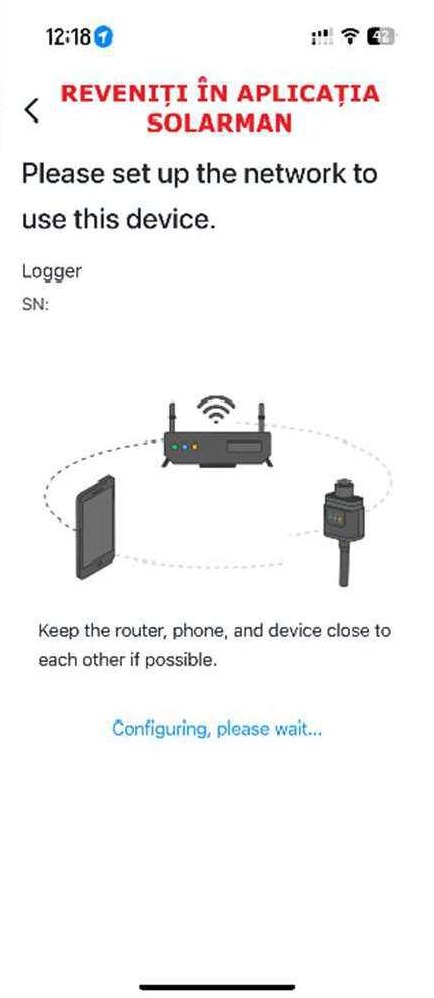
Reveniți în Solarman Smart. Aplicația trimite setările către logger (Configuring, please wait…). Țineți telefonul aproape de logger și de router.
Confirmați: „Configuration successful”
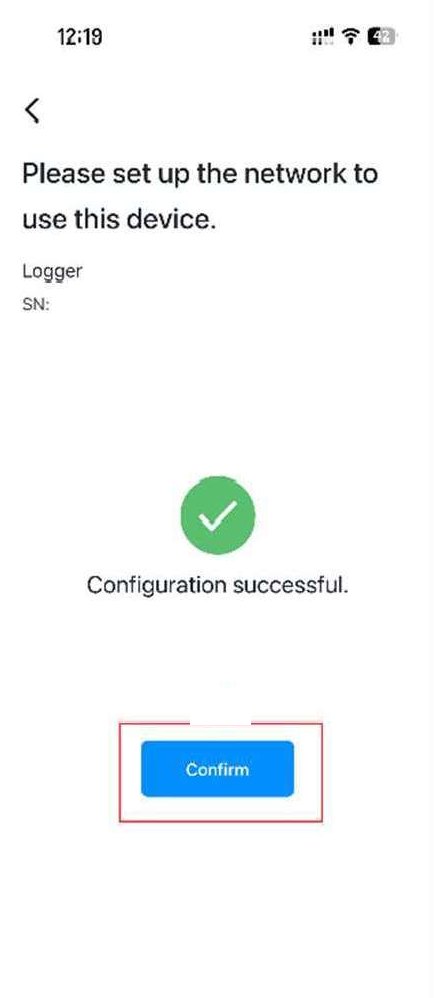
Când apare Configuration successful, apăsați Confirm.
Reconectați telefonul la rețeaua de acasă
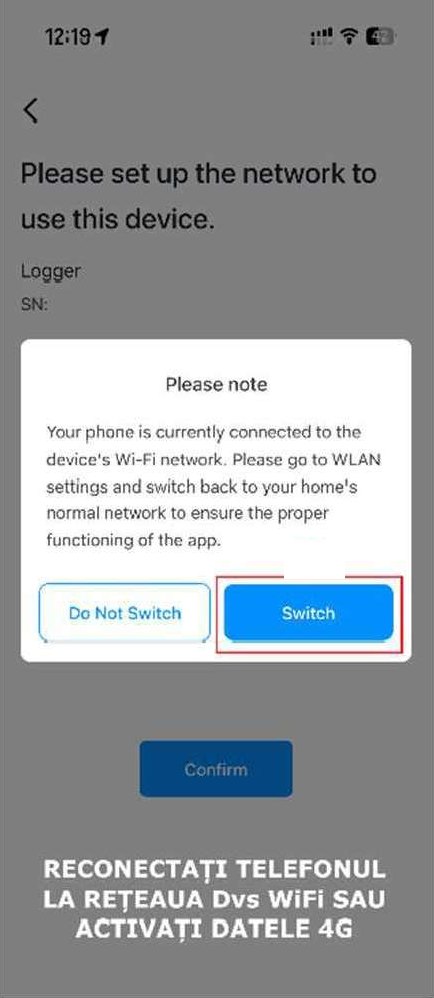
Aplicația vă anunță că telefonul este încă pe rețeaua loggerului. Apăsați Switch și reconectați telefonul la rețeaua WiFi a casei (sau activați datele mobile).
Gata! În 10–15 minute statusul centralei devine „Online” și datele apar din nou în aplicație.
Aplicația SofarCloud
Configurare din aplicația SofarCloud
Folosiți această metodă dacă centrala dumneavoastră este în aplicația SofarCloud. Urmăriți mesajele din aplicație la fiecare pas și stați lângă invertor pe toată durata configurării.
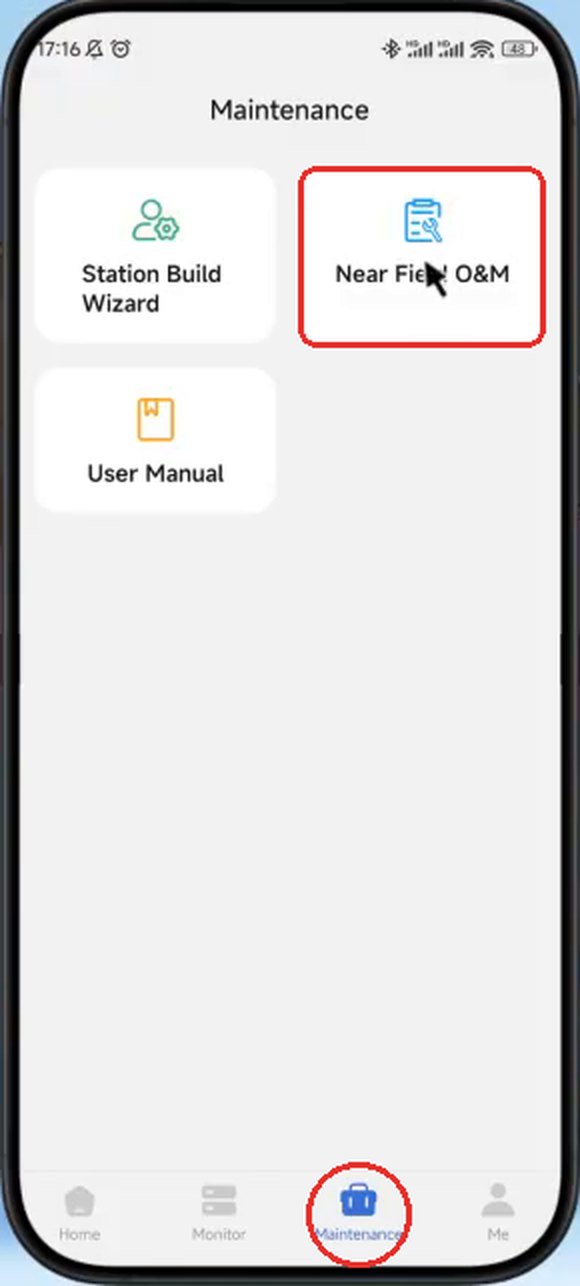
Deschideți SofarCloud: „Maintenance” → „Near Field O&M”
Deschideți aplicația SofarCloud și autentificați-vă. În bara de jos apăsați pe Maintenance, apoi pe Near Field O&M.
Activați WiFi și Bluetooth pe telefon — aplicația le folosește pentru a se conecta la logger.

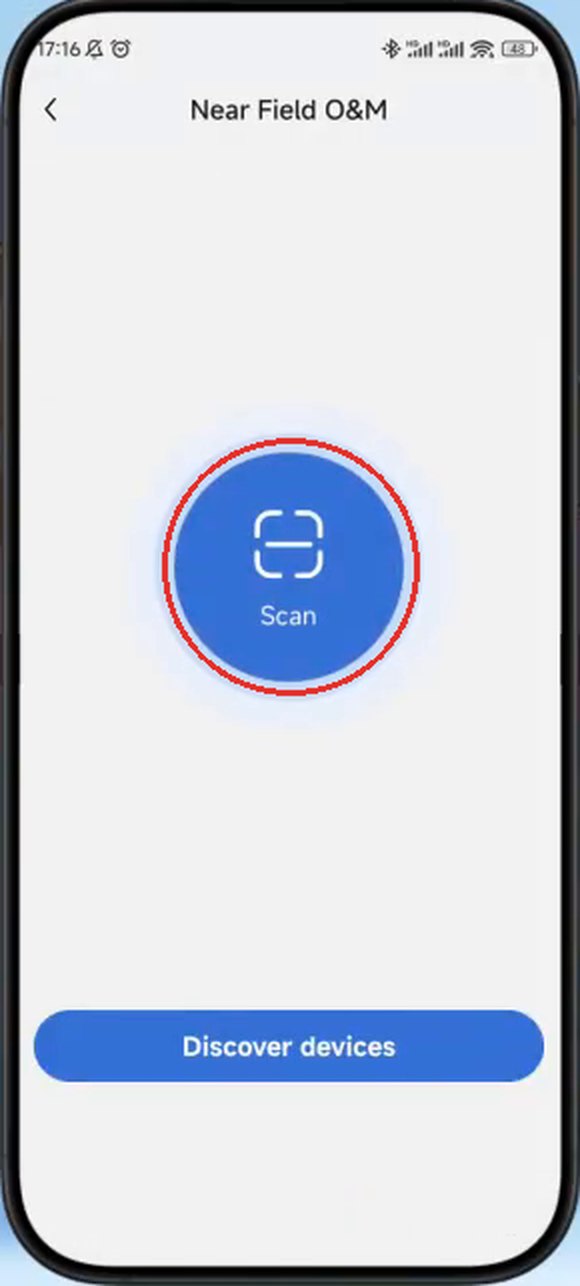
Apăsați „Scan”
Așteptați să se încarce configurația, apoi apăsați butonul albastru Scan.
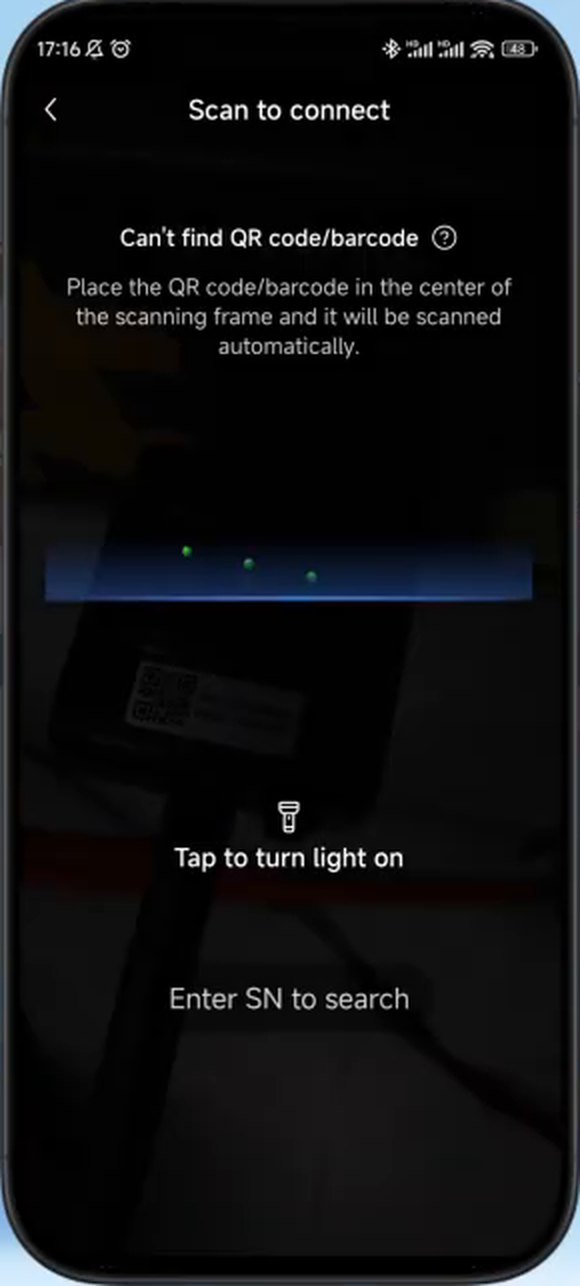
Scanați codul QR de pe logger
Îndreptați camera spre codul QR de pe eticheta loggerului; acesta este citit automat.
Dacă e întuneric, apăsați Tap to turn light on. Dacă codul nu poate fi citit, apăsați Enter SN to search și introduceți seria (SN) de pe logger.
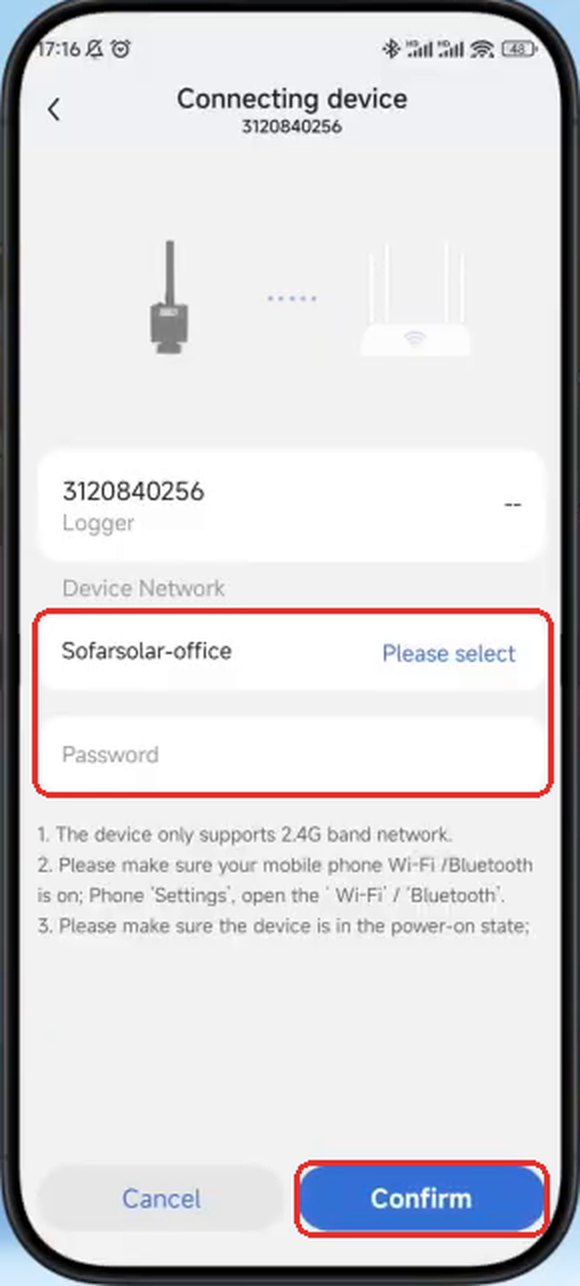
Alegeți rețeaua WiFi, introduceți parola și apăsați „Confirm”
La Device Network apăsați Please select și alegeți rețeaua de acasă, apoi introduceți parola WiFi și apăsați Confirm.
Atenție: sunt acceptate doar rețele de 2,4 GHz (rețelele de 5 GHz nu sunt suportate). Parola ține cont de literele mari și mici.
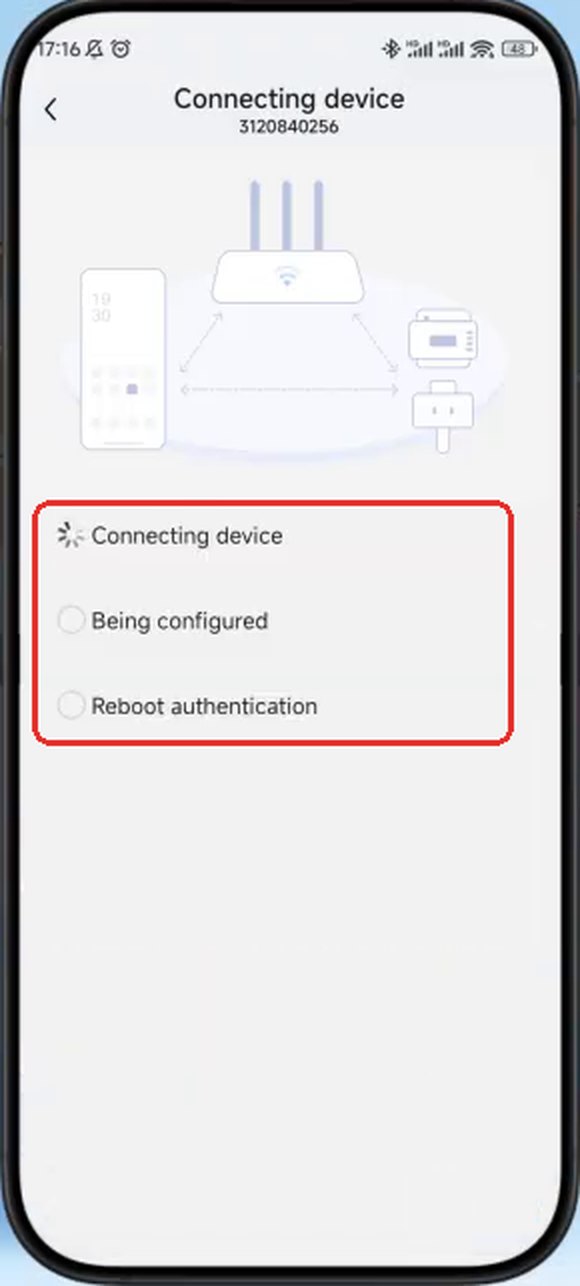
Așteptați configurarea
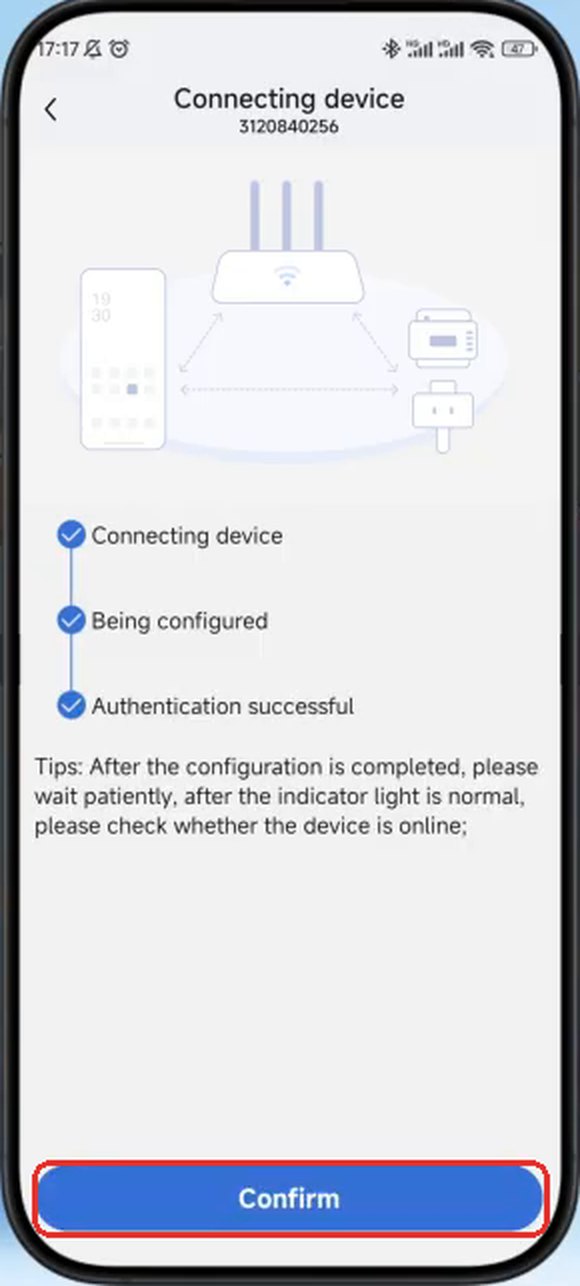
Aplicația parcurge etapele Connecting device, Being configured și Reboot authentication. Țineți telefonul aproape de logger și nu închideți aplicația.
Confirmați: „Authentication successful”
Când toate etapele sunt bifate (Authentication successful), apăsați Confirm. Rămâneți conectat cât timp se sincronizează datele.
Gata! Reconectați telefonul la rețeaua WiFi a casei. După ce luminile loggerului revin la normal, verificați în aplicație că centrala este „Online”.
Metoda avansată · Din browser
Configurare din interfața web a loggerului
Folosiți această metodă dacă metoda rapidă nu funcționează. Vă conectați direct la rețeaua WiFi a loggerului și faceți setările din browser, de pe telefon sau de pe laptop.
Conectați-vă la rețeaua WiFi a loggerului
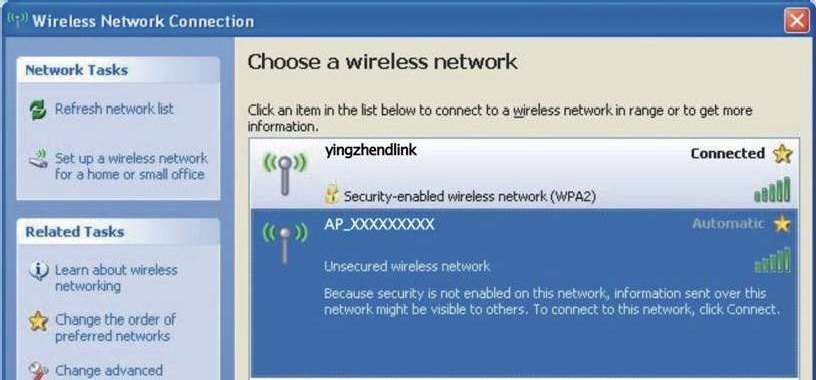
De pe telefon sau laptop, deschideți setările WiFi și conectați-vă la rețeaua loggerului: numele începe cu AP_ urmat de seria (SN), iar parola este PWD de pe eticheta loggerului.
Dacă rețeaua nu apare, adăugați-o manual: nume AP_ + SN, securitate WPA/WPA2, parola PWD. Dacă apare avertismentul „fără internet”, alegeți Rămâneți conectat.

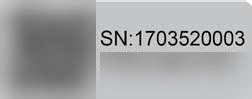
Eticheta loggerului (exemplu) 
Rețeaua AP_… Deschideți adresa 10.10.100.254
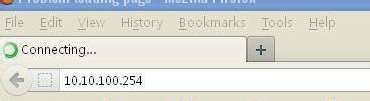
Deschideți un browser (Chrome, Safari, Firefox etc.) și scrieți în bara de adrese 10.10.100.254.

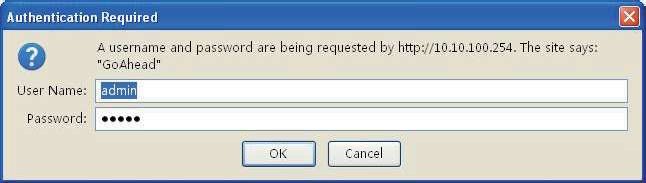
Autentificați-vă
La cererea datelor de autentificare introduceți:
- Utilizator
- admin
- Parolă
- admin

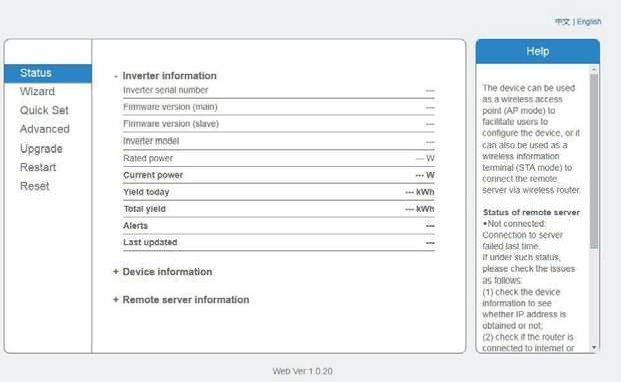
Deschideți „Wizard”
Se afișează pagina Status a loggerului. Din meniul din stânga apăsați pe Wizard (asistentul de configurare).

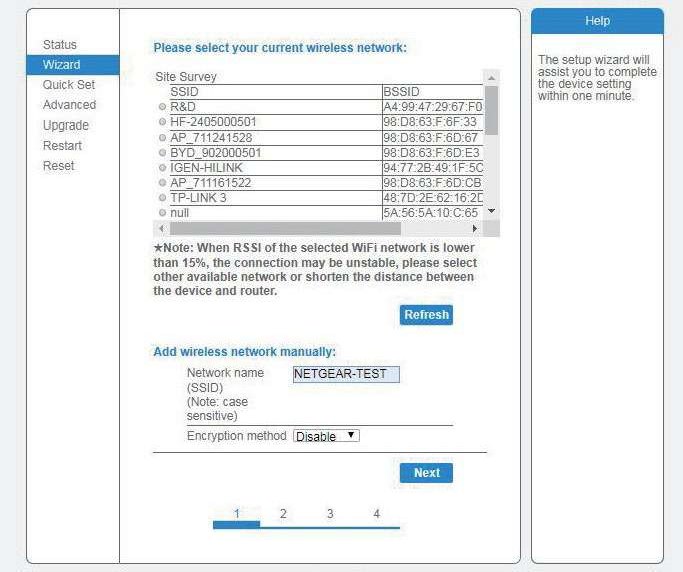
Alegeți rețeaua WiFi de acasă
Loggerul afișează rețelele disponibile. Selectați rețeaua dumneavoastră de acasă și apăsați Next.
Dacă puterea semnalului (RSSI) rețelei alese este sub 15%, conexiunea va fi instabilă — apropiați routerul sau folosiți un amplificator WiFi. Numele rețelei (SSID) trebuie să aibă cel mult 30 de caractere, fără spații.

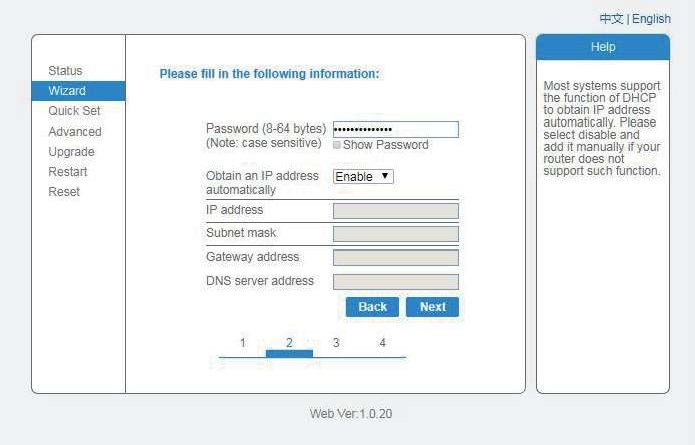
Introduceți parola WiFi și apăsați „Next”
Introduceți parola rețelei, lăsați activată obținerea automată a adresei IP (Obtain an IP address automatically: Enable) și apăsați Next.
Atenție: parola routerului nu poate fi recunoscută dacă conține caracterele ' " , % sau spații. Sunt acceptate doar rețele de 2,4 GHz.

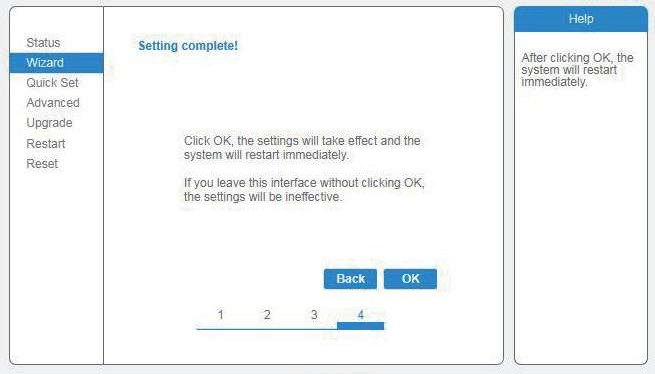
Setările de securitate: apăsați „Next”
Pe ecranul Enhance Security puteți schimba setările de securitate ale loggerului. Recomandăm să le lăsați neschimbate și să apăsați Next.

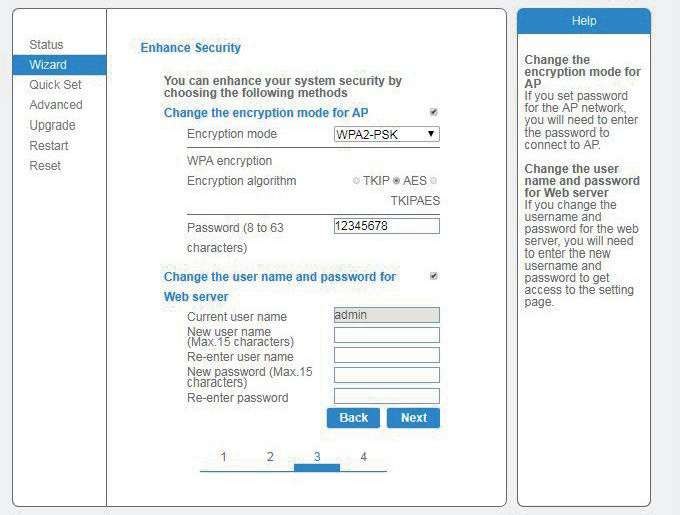
Confirmați cu „OK”
Pe ecranul Setting complete! apăsați OK. Loggerul se repornește și se conectează la router.

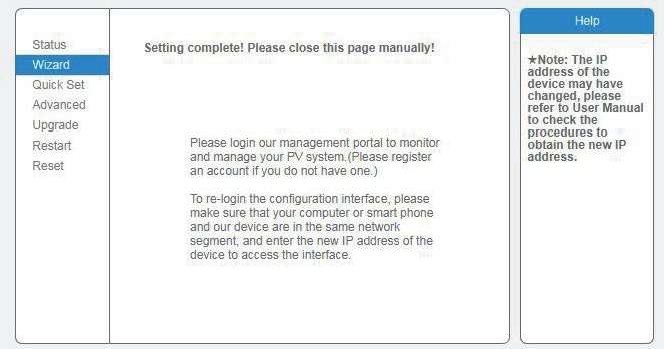
Închideți pagina și reveniți pe rețeaua de acasă
Dacă repornirea a reușit, apare mesajul Setting complete! Please close this page manually! Închideți pagina din browser.
Gata! Reconectați telefonul la rețeaua WiFi a casei. În 10–15 minute statusul centralei devine „Online” în aplicație.

Dacă tot nu se conectează
Verificați luminile de pe logger. Așteptați cel puțin 2 minute după pornirea loggerului.
| Lumina | Ce indică | Stări |
|---|---|---|
| NET | Comunicarea cu routerul |
|
| COM | Comunicarea cu invertorul |
|
| READY | Starea loggerului |
|
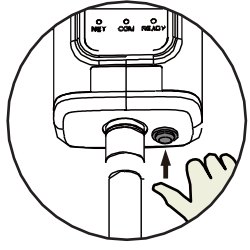
Butonul de pe logger
- Apăsare lungă 5 secunde: repornește loggerul (toate luminile se sting imediat).
- Apăsare lungă 10 secunde: resetare la setările din fabrică (luminile se sting după 4 secunde, apoi READY clipește rapid). După resetare, configurați din nou rețeaua.
- Rețeaua este de 2,4 GHz și are semnal bun lângă invertor
- Parola WiFi este corectă și nu conține caracterele ' " , % sau spații
- Telefonul a stat aproape de logger pe toată durata configurării
Atenție: nu scoateți dopul impermeabil al loggerului.
Atenție — pericol de electrocutare! Nu deschideți carcasa invertorului și nu deconectați cabluri. Invertorul și cablurile panourilor fotovoltaice funcționează la tensiuni foarte mari (curent continuu de sute de volți), care rămân prezente chiar și după oprirea invertorului, cât timp panourile primesc lumină. Atingerea acestora poate provoca electrocutare, arsuri grave sau deces, iar intervențiile neautorizate pot produce incendii, deteriorarea echipamentului și pierderea garanției. Orice intervenție la echipament se face numai de către un electrician autorizat. Dacă aveți orice nelămurire sau nu vă simțiți în siguranță, preferați întotdeauna să apelați la serviciile unui electrician autorizat.
Aveți nevoie de ajutor?
Dacă invertorul nu se conectează nici după acești pași, sunați-ne și programăm vizita unui tehnician.
0730 040 065
Luni – Vineri, 08:30 – 16:00
Descărcați ghidul PDF
Capturile de ecran provin din aplicațiile Solarman Smart și SofarCloud și din interfața web a loggerului și pot diferi ușor în funcție de versiune.