


-
 Kit Off-Grid Evaluat la 5.00 din 527.920,75 lei – 38.061,76 leiInterval de prețuri: 27.920,75 lei până la 38.061,76 lei include TVA21%
-
Kit On-Grid/Hybrid cu invertor SOFAR Evaluat la 5.00 din 511.712,80 lei – 71.688,87 leiInterval de prețuri: 11.712,80 lei până la 71.688,87 lei include TVA21%
-
Kit On-Grid/Hybrid cu invertor HUAWEI
13.025,65 lei – 86.006,80 leiInterval de prețuri: 13.025,65 lei până la 86.006,80 lei include TVA21%


Ghid pentru clienți · Invertoare Huawei
Reconectarea invertorului Huawei la WiFi
Ați schimbat routerul, parola WiFi sau furnizorul de internet, iar aplicația FusionSolar nu mai afișează date? Refaceți conexiunea în câțiva pași, direct din aplicația de pe telefon.
- Durează aproximativ 10–15 minute
- Aveți nevoie de telefon, conexiune WiFi și aplicația FusionSolar
- Fără unelte și fără deschiderea invertorului
Configurarea se face dinaplicația FusionSolar
Înainte de a începe
Câteva verificări rapide care vă scutesc de cele mai frecvente probleme.
Semnal WiFi lângă invertor
Mergeți cu telefonul lângă invertor și verificați că rețeaua de acasă apare în listă și are semnal puternic. Dacă telefonul nu vede rețeaua acolo, nici invertorul nu o va vedea — e nevoie de un amplificator WiFi (extender).
Doar rețele de 2,4 GHz
Invertorul se conectează numai la rețele de 2,4 GHz. Dacă routerul are rețele separate de 2,4 GHz și 5 GHz, alegeți-o pe cea de 2,4 GHz.
Ziua, cu invertorul pornit
Faceți configurarea în timpul zilei, când invertorul produce. Fără lumină pe panouri (și fără baterie), invertorul este oprit și nu poate fi configurat. Dacă nu ați schimbat nimic la rețea, reporniți întâi routerul și așteptați câteva minute.
Alegeți metoda de configurare
Recomandat
Metoda rapidă
Din aplicația FusionSolar: Services → WLAN Configuration, apoi scanați codul QR și alegeți rețeaua de acasă.
Începeți aici → AlternativăMetoda avansată (punere în funcțiune)
Pe aceeași cale, prin Services → Commission Device, cu autentificare ca Installer și Quick settings. Folosiți-o dacă metoda rapidă nu funcționează.
Vedeți metoda avansată →
Metoda rapidă · Recomandat
Configurare din aplicația FusionSolar
Urmăriți mesajele din aplicație la fiecare pas și stați lângă invertor pe toată durata configurării. Ecranele sunt în limba engleză; mai jos găsiți explicația pentru fiecare.
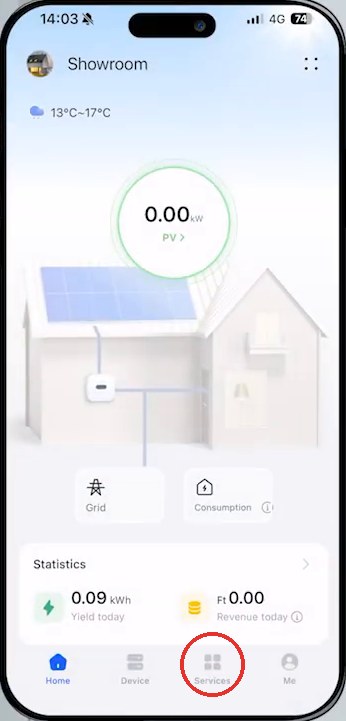
Deschideți FusionSolar și apăsați „Services”
Deschideți aplicația FusionSolar și autentificați-vă în contul dumneavoastră. Pe pagina principală a centralei, în bara de jos, apăsați pe Services.
Dacă ecranele diferă, actualizați aplicația din Google Play sau App Store la cea mai nouă versiune.

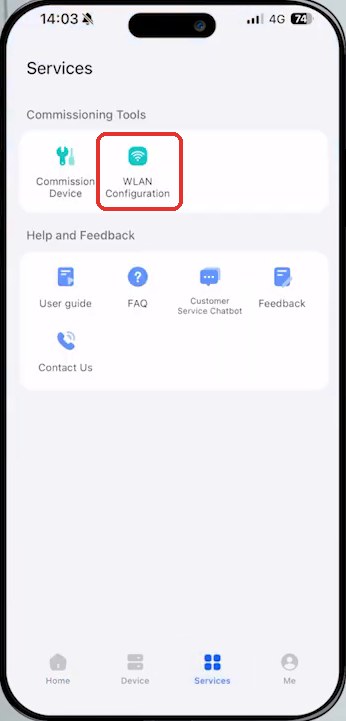
Alegeți „WLAN Configuration”
În secțiunea Commissioning Tools apăsați pe WLAN Configuration.
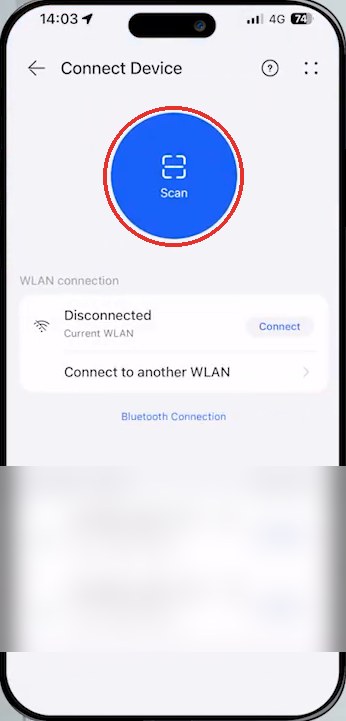
Apăsați „Scan”
Pe ecranul Connect Device apăsați butonul albastru Scan.
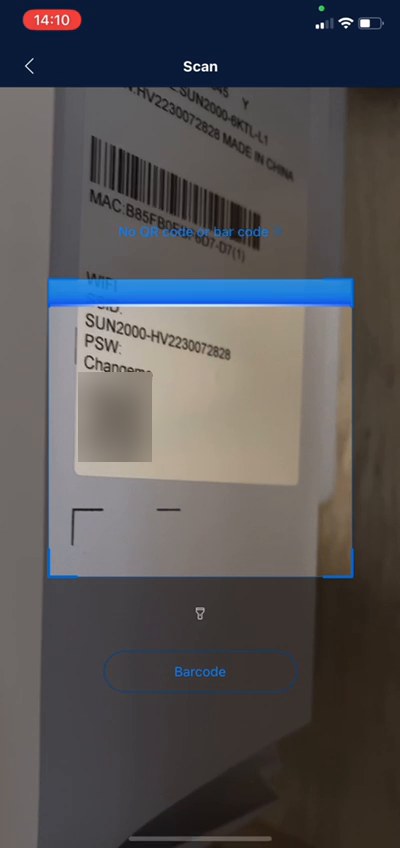
Scanați codul QR de pe eticheta invertorului
Pe lateralul invertorului găsiți o etichetă cu WIFI · SSID · PSW și un cod QR. Îndreptați camera spre acest cod QR.
La invertoarele monofazate (SUN2000-…KTL-L1), cu WiFi integrat, se scanează doar codul QR de pe eticheta invertorului.
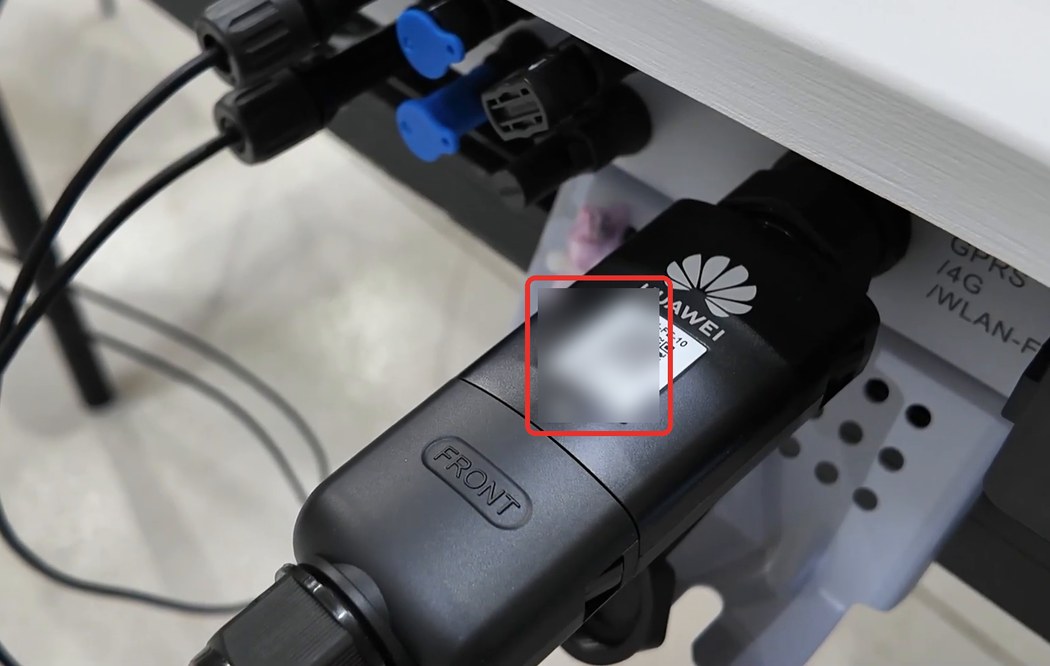
Dacă invertorul are un dongle WLAN (modulul negru, cu LED, montat dedesubt), codul QR de scanat se află pe acest dongle.
Dacă eticheta lipsește sau codul nu poate fi citit, apăsați No QR code or bar code / Manual connection și conectați-vă manual la rețeaua WiFi a invertorului (numele începe cu SUN2000-, parola este cea de pe etichetă). Dacă telefonul întreabă dacă FusionSolar se poate conecta la această rețea, apăsați Conectați-vă / Join.

Eticheta invertorului 
Codul QR de pe dongle Alegeți utilizatorul „User”
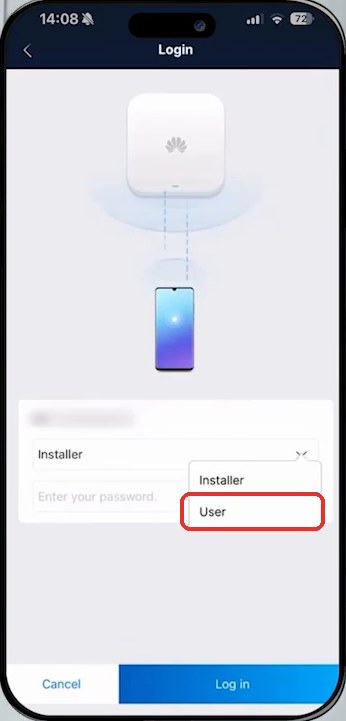
Pe ecranul Login deschideți lista de utilizatori și alegeți User (nu Installer).
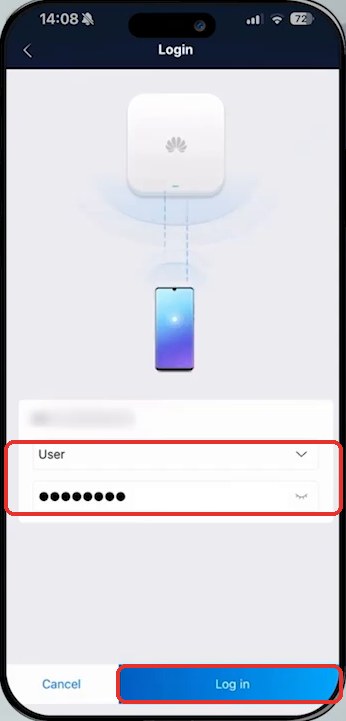
Introduceți parola și apăsați „Log in”
Introduceți parola implicită a contului User și apăsați Log in.
- Utilizator
- User
- Parolă
- 0000000a
Parola implicită este „0000000a” (șapte cifre de 0 urmate de litera a). La invertoarele mai vechi poate fi „00000a”. Dacă nu este acceptată, sunați-ne.
Prima accesare ca User: dacă după alegerea contului User apar două câmpuri de parolă, înseamnă că este prima conectare și parola trebuie setată. Introduceți 0000000a în ambele câmpuri și continuați.
Schimbarea parolei: dacă aplicația vă cere, din motive de securitate, să schimbați parola implicită, introduceți o parolă nouă. Notați-o într-un loc sigur — o veți folosi la următoarele conectări.
Alegeți rețeaua WiFi de acasă
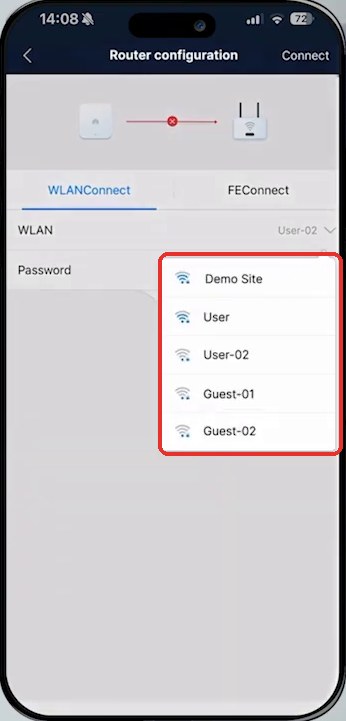
Pe ecranul Router configuration, în fila WLANConnect, apăsați pe WLAN și alegeți rețeaua dumneavoastră de acasă din listă.
Introduceți parola WiFi și apăsați „Connect”
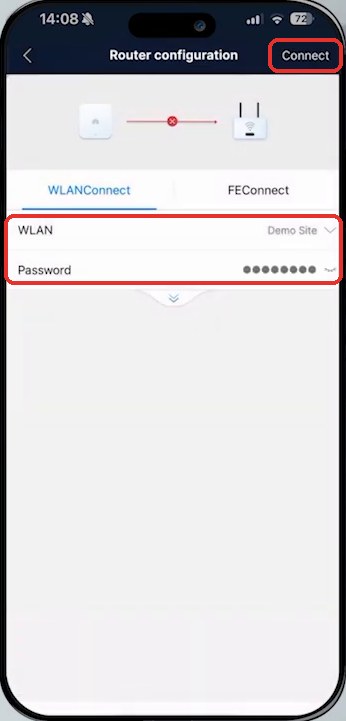
La Password introduceți parola WiFi, apoi apăsați Connect (dreapta sus). Celelalte setări (DHCP etc.) rămân neschimbate.
Atenție: sunt acceptate doar rețele de 2,4 GHz. Parola ține cont de literele mari și mici.
Așteptați conectarea
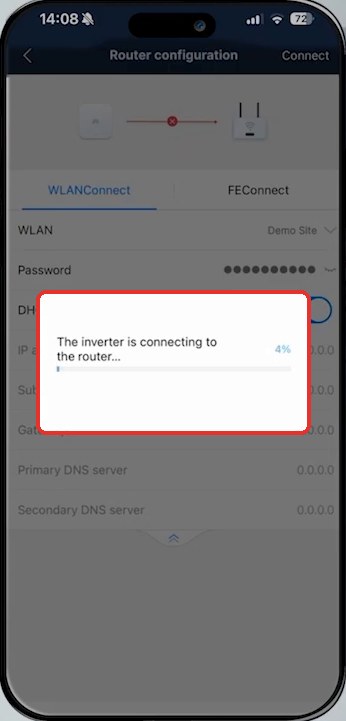
Apare mesajul „The inverter is connecting to the router…” cu un procent. Așteptați până se termină — poate dura câteva minute. Nu închideți aplicația.
Confirmați: „The connection is successful”
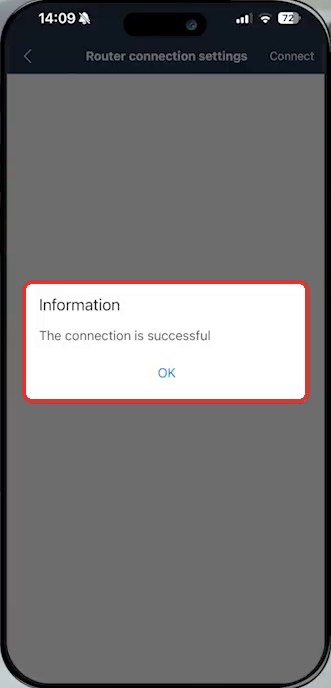
La final apare mesajul The connection is successful. Apăsați OK.
Gata! După finalizarea procedurii, reconectați telefonul la rețeaua WiFi a casei. Aplicația va actualiza informațiile în scurt timp.

Metoda avansată · Punere în funcțiune locală
Configurare prin conectare directă la invertor
Folosiți această metodă dacă metoda rapidă nu funcționează. Telefonul se conectează direct la invertor, iar din Quick settings setați rețeaua de acasă. Urmăriți mesajele din aplicație la fiecare pas și stați lângă invertor pe toată durata configurării. Ecranele sunt în limba engleză; mai jos găsiți explicația pentru fiecare.
Deschideți FusionSolar și apăsați „Services”
Deschideți aplicația FusionSolar și autentificați-vă în contul dumneavoastră. Pe pagina principală a centralei, în bara de jos, apăsați pe Services.
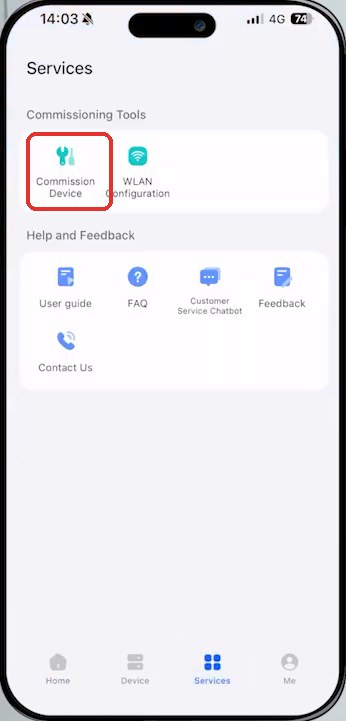
Alegeți „Commission Device”
În secțiunea Commissioning Tools apăsați pe Commission Device (punere în funcțiune).
În versiunile mai vechi ale aplicației: Me → Commission Device → Inverter → Connect.
Apăsați „Scan”
Pe ecranul Connect Device apăsați butonul albastru Scan. Se deschide camera, pentru scanarea codului.
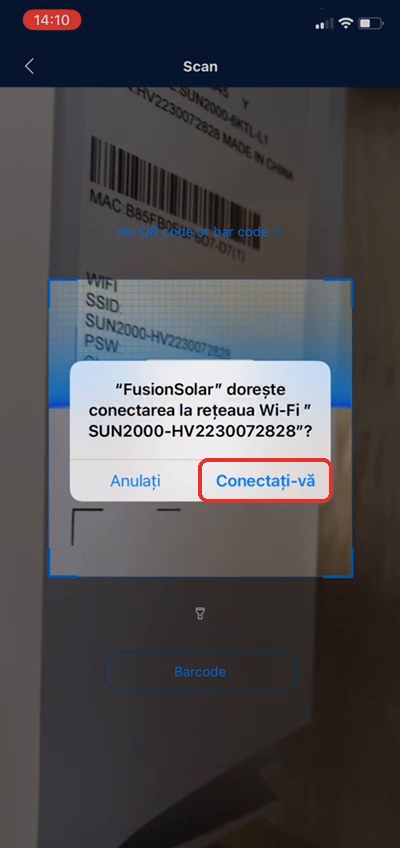
Scanați codul QR de pe eticheta invertorului
Pe lateralul invertorului găsiți o etichetă cu WIFI · SSID · PSW și un cod QR. Îndreptați camera spre acest cod QR.
Dacă invertorul are un dongle WLAN (modulul negru, cu LED, montat dedesubt), codul QR de scanat se află pe acest dongle.
Dacă eticheta lipsește sau codul nu poate fi citit, apăsați No QR code or bar code / Manual connection și conectați-vă manual la rețeaua WiFi a invertorului (numele începe cu SUN2000-, parola este cea de pe etichetă).
Permiteți conectarea la rețeaua invertorului
Telefonul vă întreabă dacă FusionSolar se poate conecta la rețeaua WiFi a invertorului (SUN2000-…). Apăsați Conectați-vă / Join.
Autentificați-vă ca „Installer”
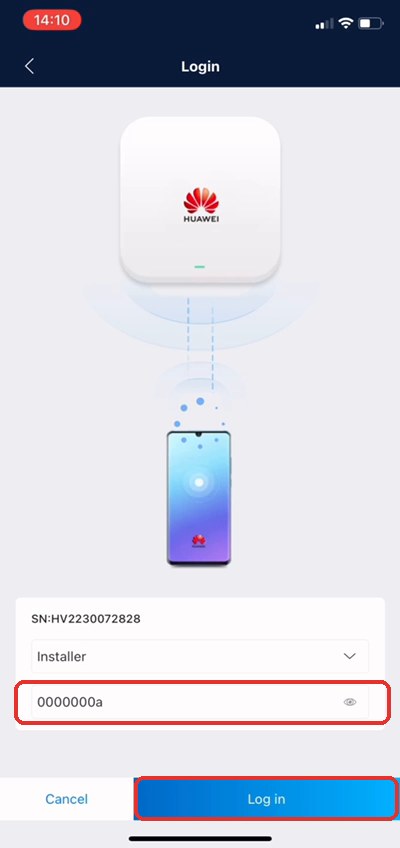
Pe ecranul Login lăsați utilizatorul Installer, introduceți parola implicită și apăsați Log in.
- Utilizator
- Installer
- Parolă
- 0000000a
Parola implicită este „0000000a” (șapte cifre de 0 urmate de litera a). La invertoarele mai vechi poate fi „00000a”. Dacă nu este acceptată, sunați-ne.
Schimbarea parolei: dacă aplicația vă cere, din motive de securitate, să schimbați parola implicită, introduceți o parolă nouă. Notați-o într-un loc sigur — o veți folosi la următoarele conectări.
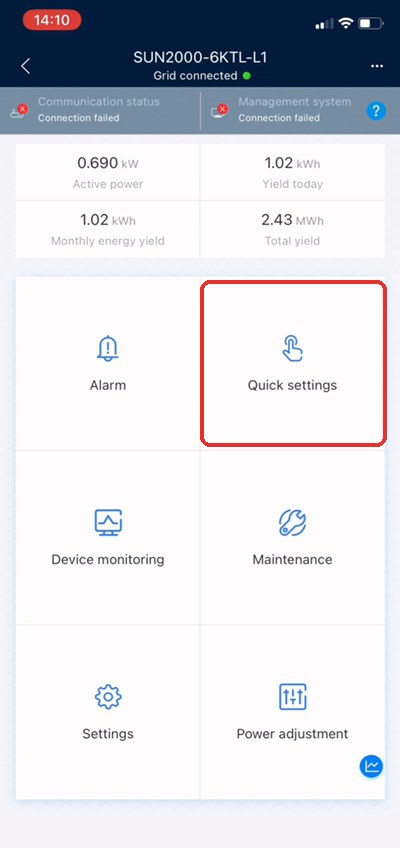
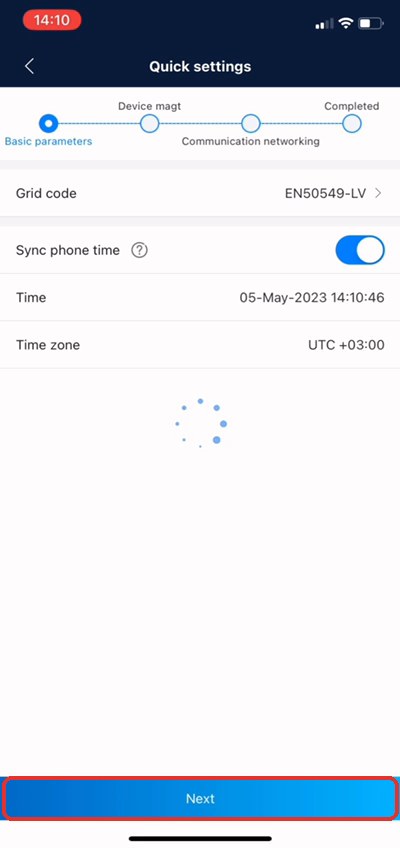
Deschideți „Quick settings”
Se deschide pagina invertorului. Apăsați pe Quick settings (setări rapide).
Treceți peste primii pași cu „Next”
Primele ecrane (Basic parameters și Device magt) nu se modifică. Apăsați Next și așteptați să se încarce pasul următor.
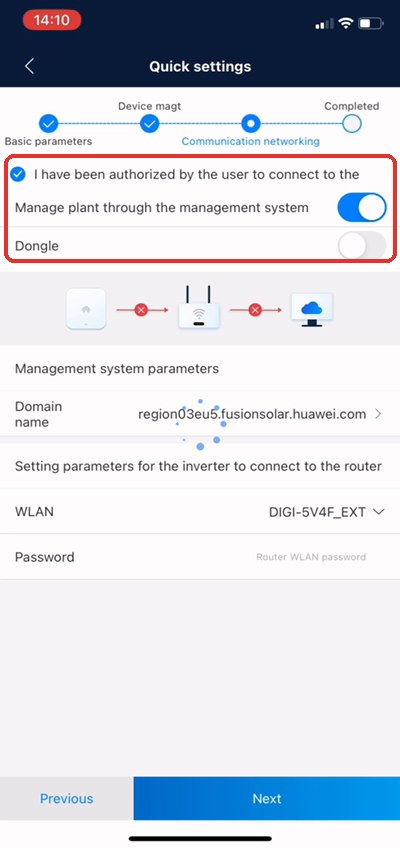
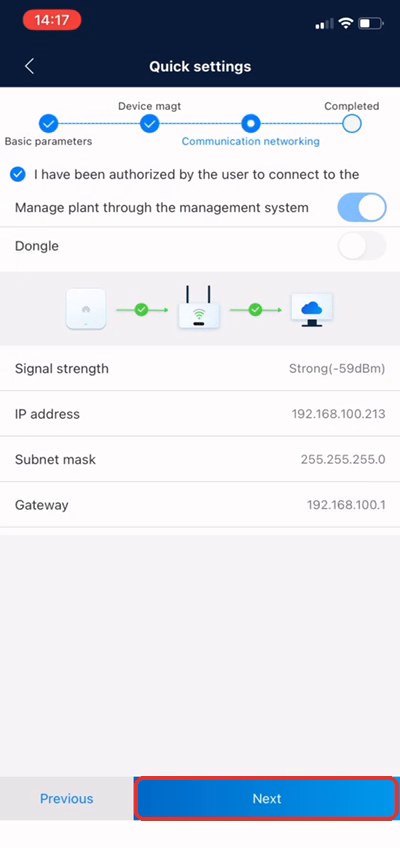
Verificați setările de comunicație
Pe ecranul Communication networking:
- bifați I have been authorized by the user…;
- Manage plant through the management system trebuie să fie activ (albastru);
- Dongle rămâne oprit;
- nu modificați Domain name.
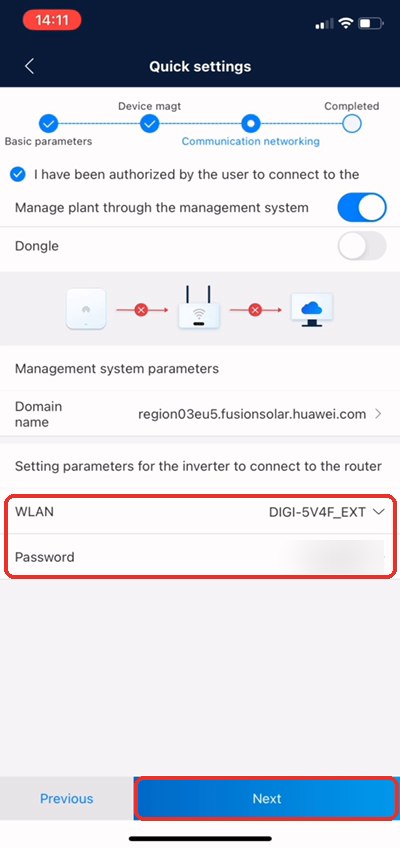
Alegeți rețeaua de acasă și introduceți parola
La WLAN alegeți rețeaua dumneavoastră de acasă, la Password introduceți parola WiFi, apoi apăsați Next.
Atenție: sunt acceptate doar rețele de 2,4 GHz. Parola ține cont de literele mari și mici.
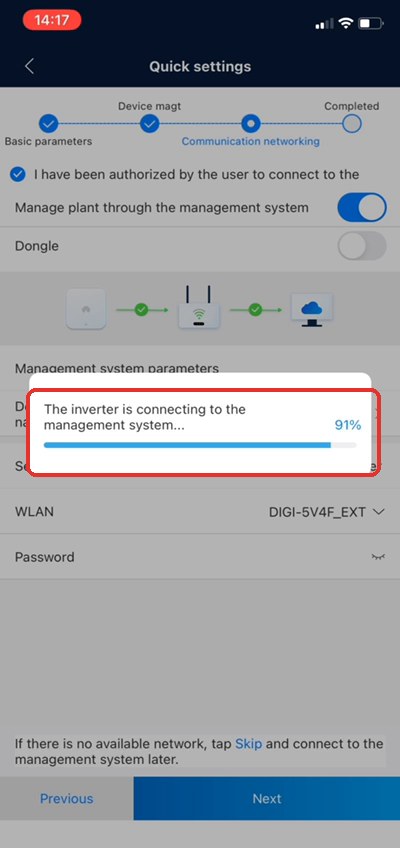
Așteptați conectarea
Apare mesajul „The inverter is connecting to the management system…” cu un procent. Așteptați până la 100% — poate dura câteva minute. Nu închideți aplicația.
Verificați semnalul și apăsați „Next”
Simbolurile dintre invertor, router și cloud devin verzi, iar la Signal strength apare puterea semnalului. Apăsați Next.
Dacă semnalul este slab (Weak), conexiunea se poate pierde des. În acest caz este nevoie de un amplificator WiFi (extender) lângă invertor.
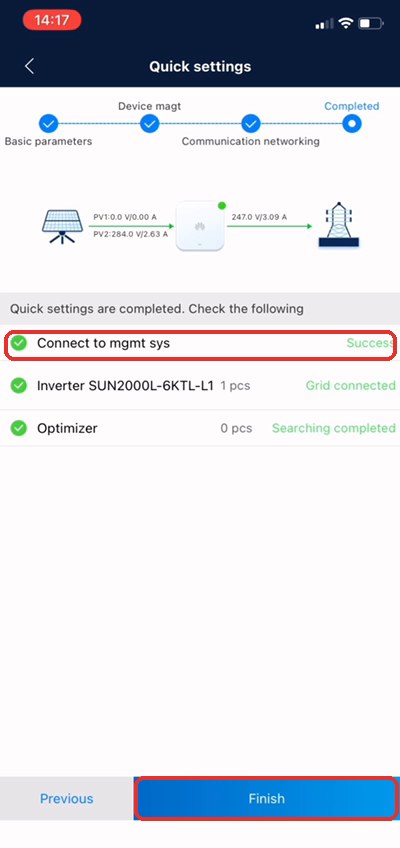
Apăsați „Finish”
Pe ecranul final verificați că la Connect to mgmt sys apare Success, apoi apăsați Finish.
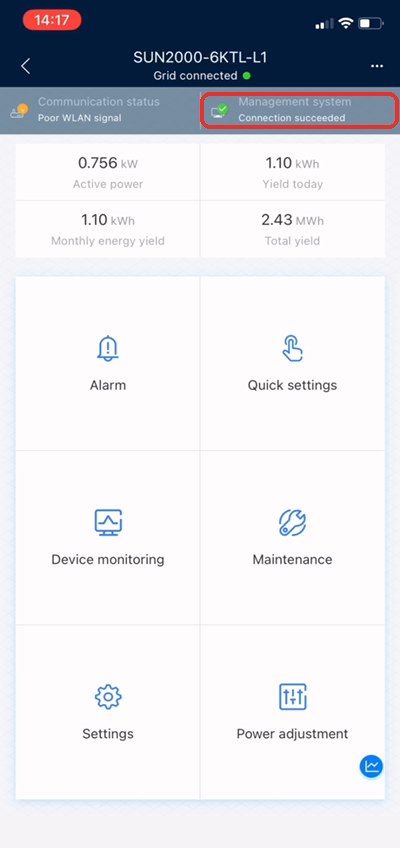
Verificați că invertorul este conectat
Pe pagina invertorului, la Management system trebuie să apară Connection succeeded. Datele vor apărea din nou în contul FusionSolar în câteva minute.
Gata! La final ieșiți din aplicație și conectați telefonul la rețeaua WiFi a casei.
Dacă tot nu se conectează
- Reporniți routerul și așteptați câteva minute, apoi reluați configurarea cu metoda rapidă sau cu metoda avansată.
- Verificați puterea semnalului (pasul 12 al metodei avansate). Dacă este slab, montați un amplificator WiFi (extender) mai aproape de invertor.
- Faceți configurarea ziua, când invertorul este pornit și produce.
- Rețeaua este de 2,4 GHz și are semnal bun lângă invertor
- Parola WiFi este corectă, cu literele mari și mici exacte
- Telefonul a stat aproape de invertor pe toată durata configurării
- Aplicația FusionSolar este actualizată la ultima versiune
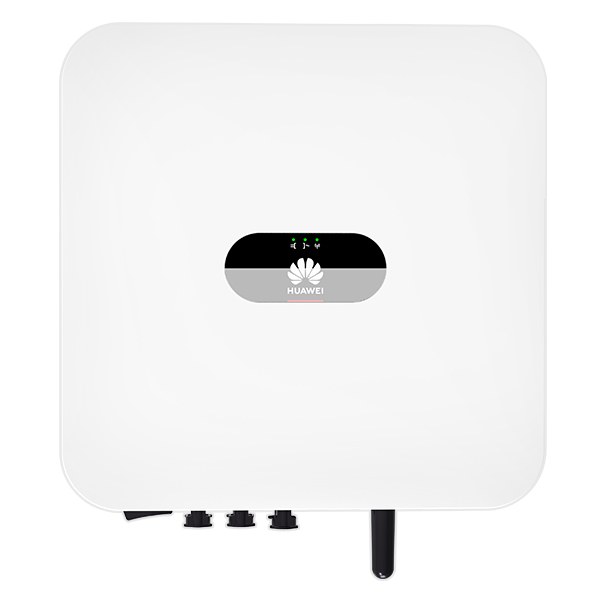
Atenție — pericol de electrocutare! Nu deschideți carcasa invertorului și nu deconectați cabluri. Invertorul și cablurile panourilor fotovoltaice funcționează la tensiuni foarte mari (curent continuu de sute de volți), care rămân prezente chiar și după oprirea invertorului, cât timp panourile primesc lumină. Atingerea acestora poate provoca electrocutare, arsuri grave sau deces, iar intervențiile neautorizate pot produce incendii, deteriorarea echipamentului și pierderea garanției. Orice intervenție la echipament se face numai de către un electrician autorizat. Dacă aveți orice nelămurire sau nu vă simțiți în siguranță, preferați întotdeauna să apelați la serviciile unui electrician autorizat.
Aveți nevoie de ajutor?
Dacă invertorul nu se conectează nici după acești pași, sunați-ne și programăm vizita unui tehnician.
0730 040 065
Luni – Vineri, 08:30 – 16:00
Descărcați ghidul PDF
Capturile de ecran provin din aplicația FusionSolar și pot diferi ușor în funcție de versiunea aplicației și de modelul invertorului.